Sử dụng thẻ với CLI
Tổng quan
Trong bước này, bạn sẽ làm quen với việc thực hiện các thao tác gắn thẻ từ giao diện dòng lệnh AWS CLI.
Để thực hiện bước này, bạn cần cài đặt AWS CLI trên máy tính của mình. Vui lòng tham khảo liên kết này để biết hướng dẫn cài đặt.
Tạo Access keys
Access keys (Khóa truy cập) là thông tin xác thực dài hạn cho người dùng IAM hoặc người dùng gốc (root user) của tài khoản AWS. Bạn có thể sử dụng access keys để ký các yêu cầu lập trình gửi đến AWS CLI hoặc AWS API (trực tiếp hoặc thông qua AWS SDK). Để sử dụng AWS CLI, bạn phải tạo một Access key.
Tại thanh tìm kiếm, tìm và chọn dịch vụ
IAM.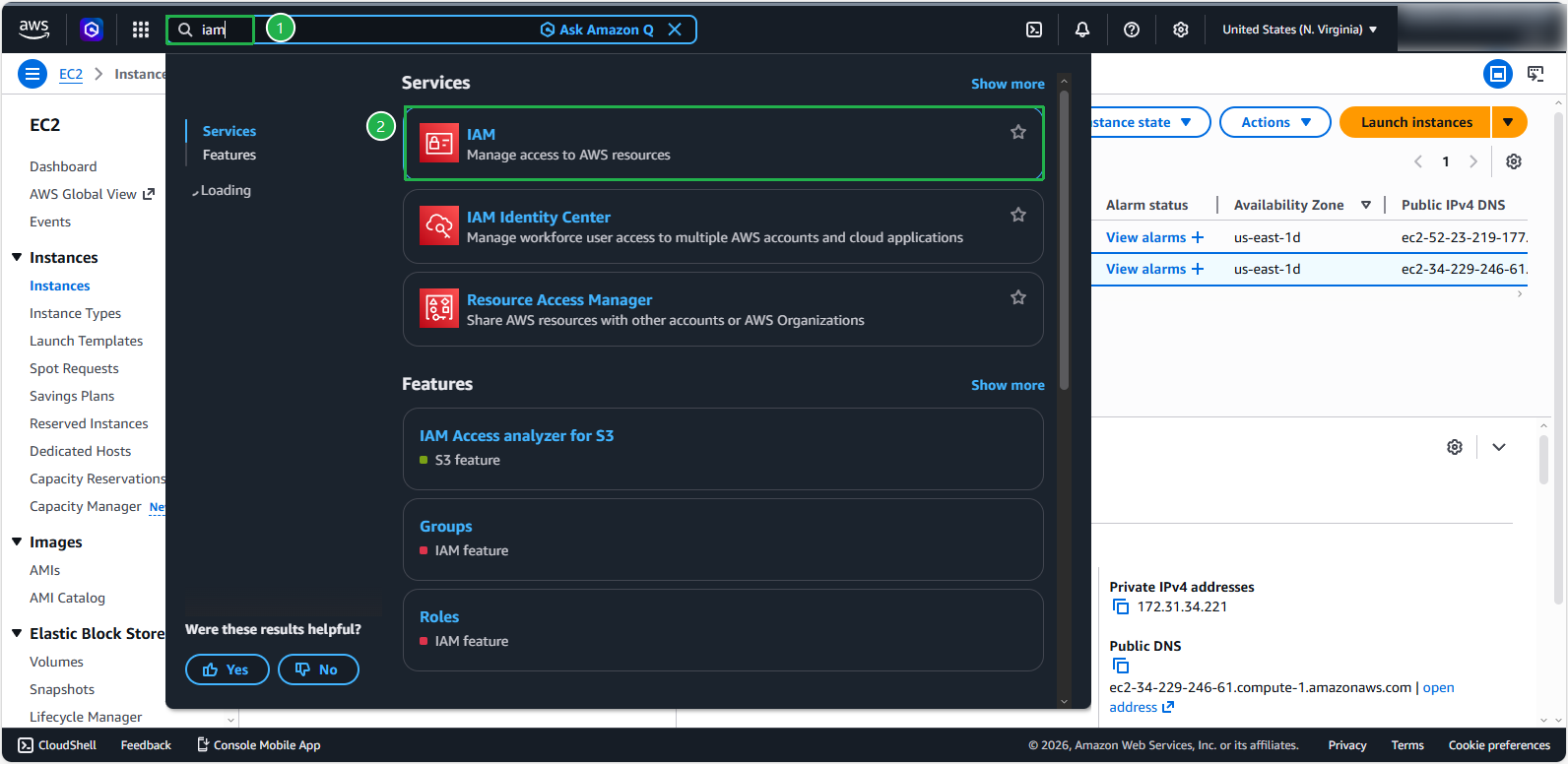
Trong phần Quick Links, chọn My security credentials.
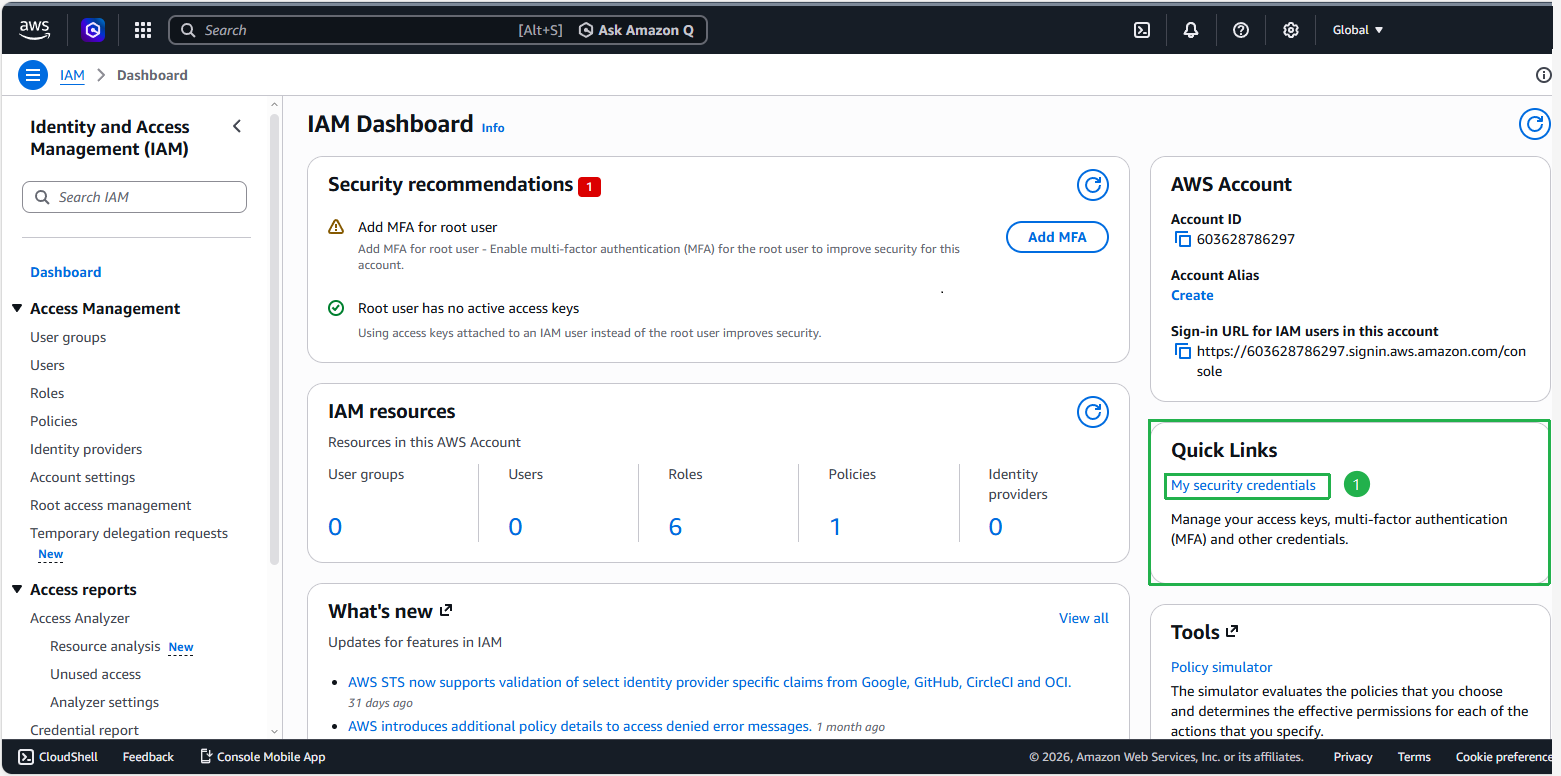
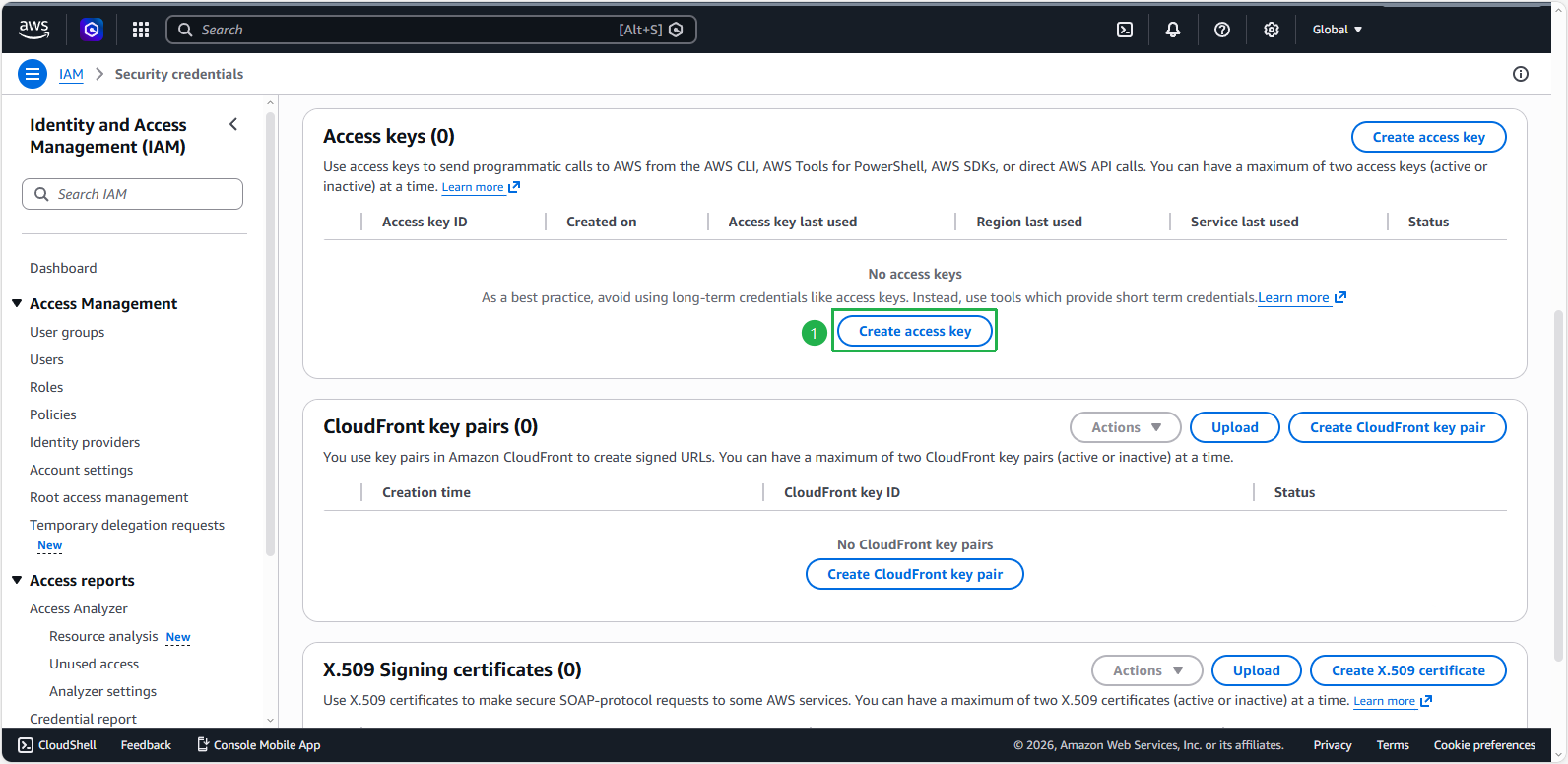
Cuộn xuống phần Access keys, chọn Create access key.
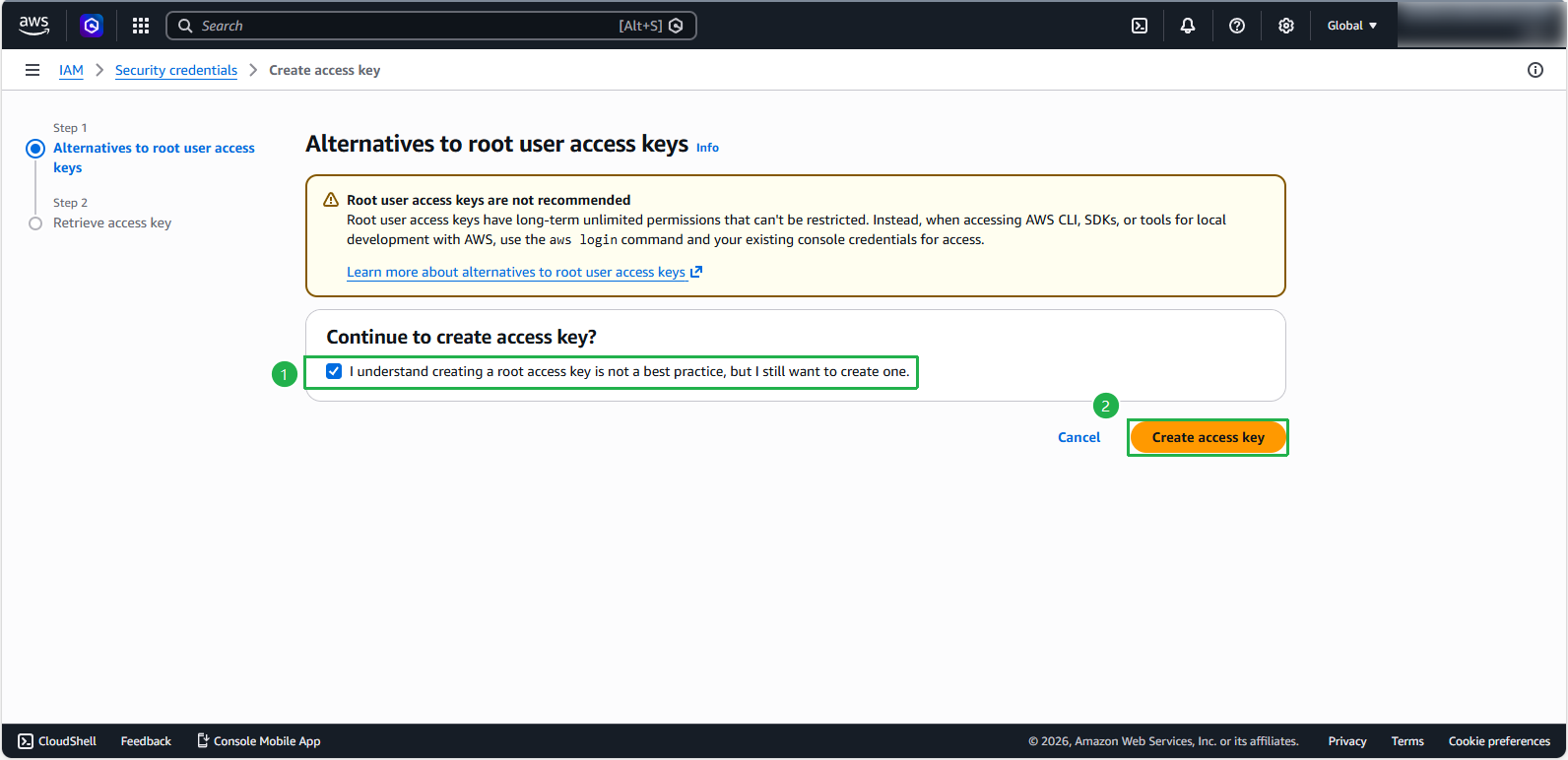
Tích vào ô xác nhận: “I understand creating a root access key is not a best practice, but I still want to create one.” Sau đó, chọn Create access key.
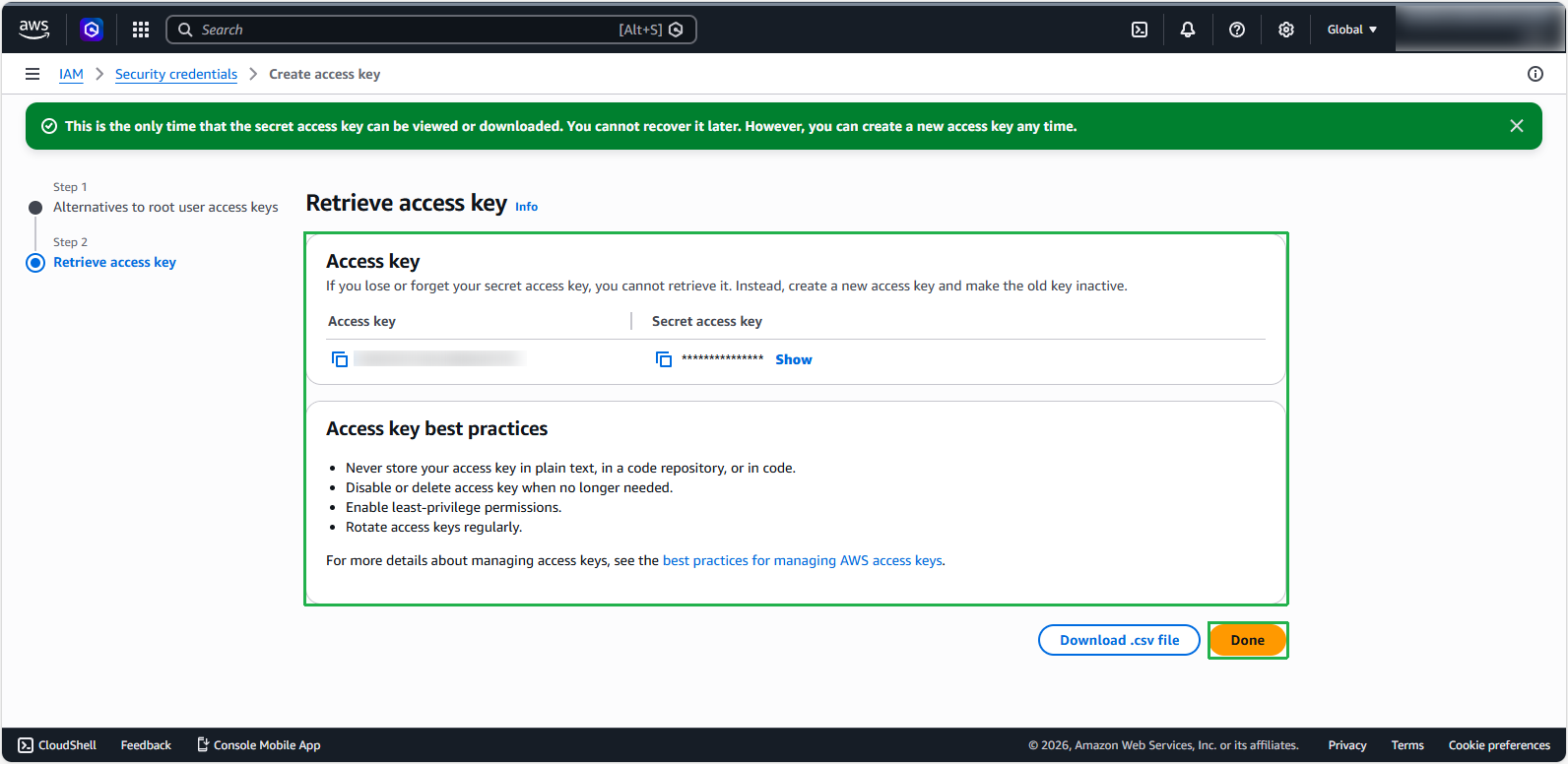
Access key đã được tạo thành công. Chọn Done để kết thúc quá trình.
Thêm thẻ vào tài nguyên EC2 hiện có
Từ CLI, chạy lệnh
aws configuređể nhập Access key, Secret access key, và Region nơi bạn muốn thực hiện thao tác.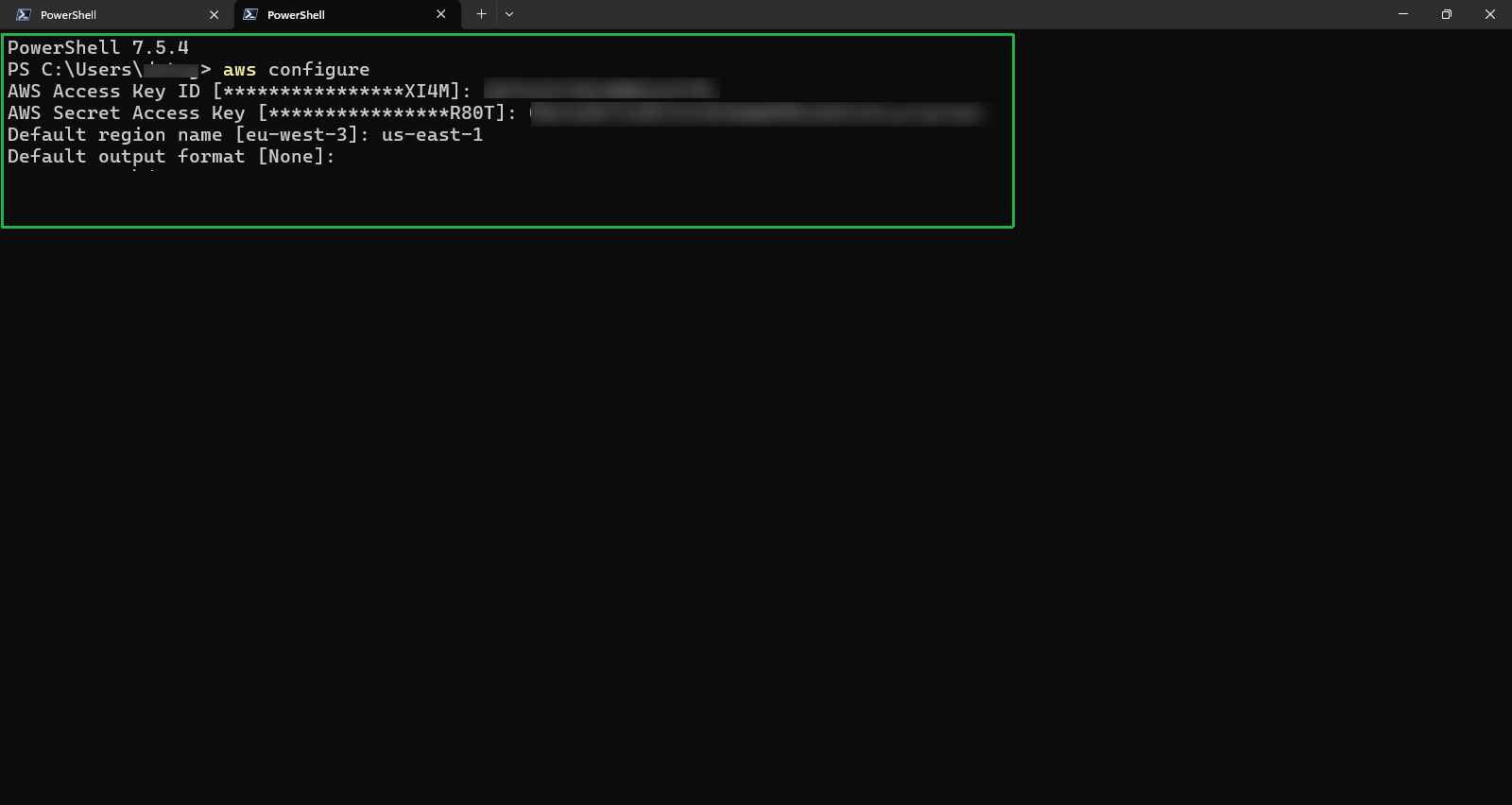
Sử dụng lệnh ec2 create-tags với các flags –resources và –tags: ⚠️ Cảnh báo: Nếu bạn không thể chạy lệnh dưới đây, hãy thay đổi khu vực sang us-east-1 hoặc bạn tra cứu ami-id ở khu vực mà bạn đang dùng
aws ec2 create-tags --resources <InstanceID> --tags Key=<Key>,Value=<Value>
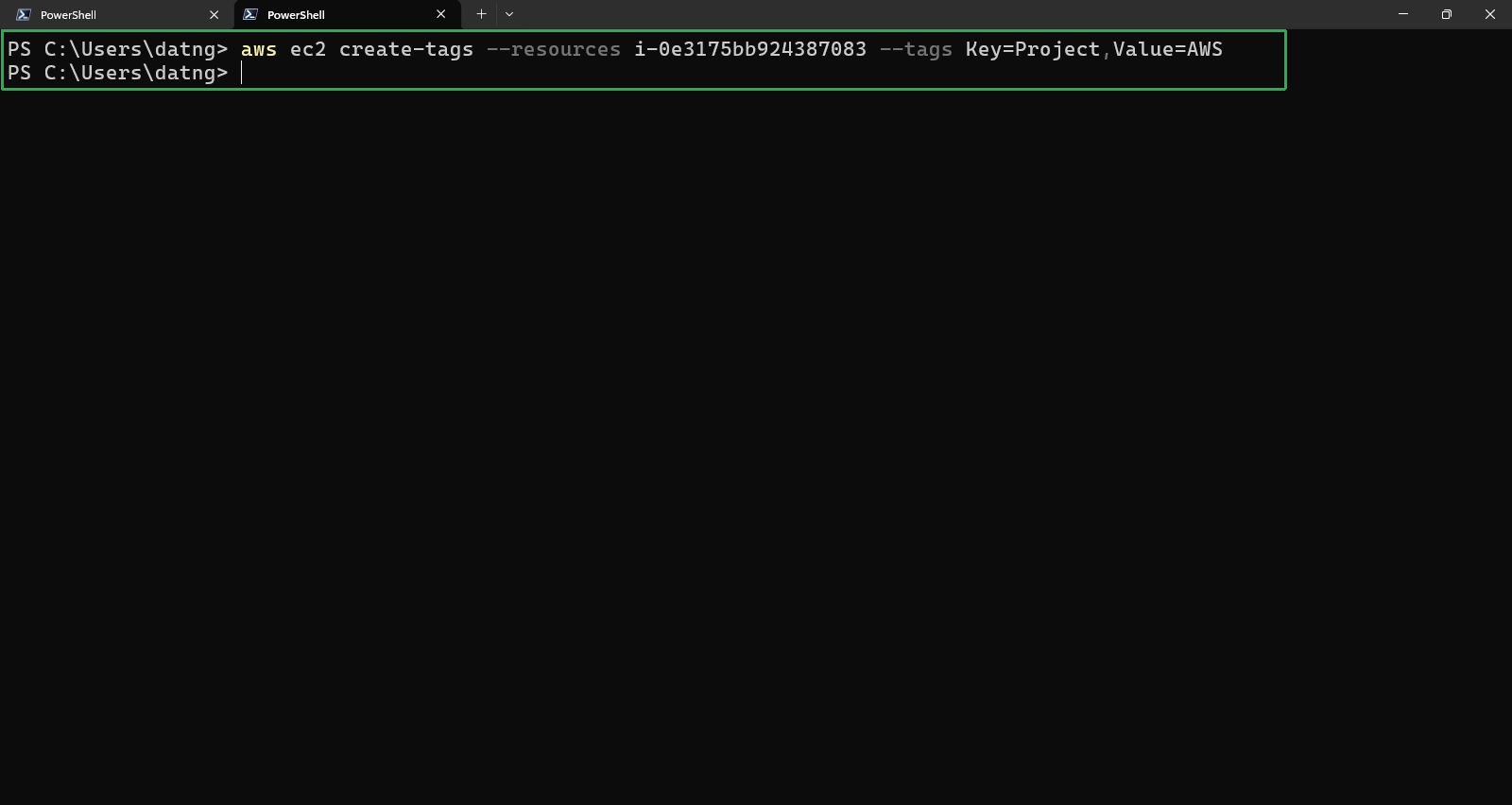
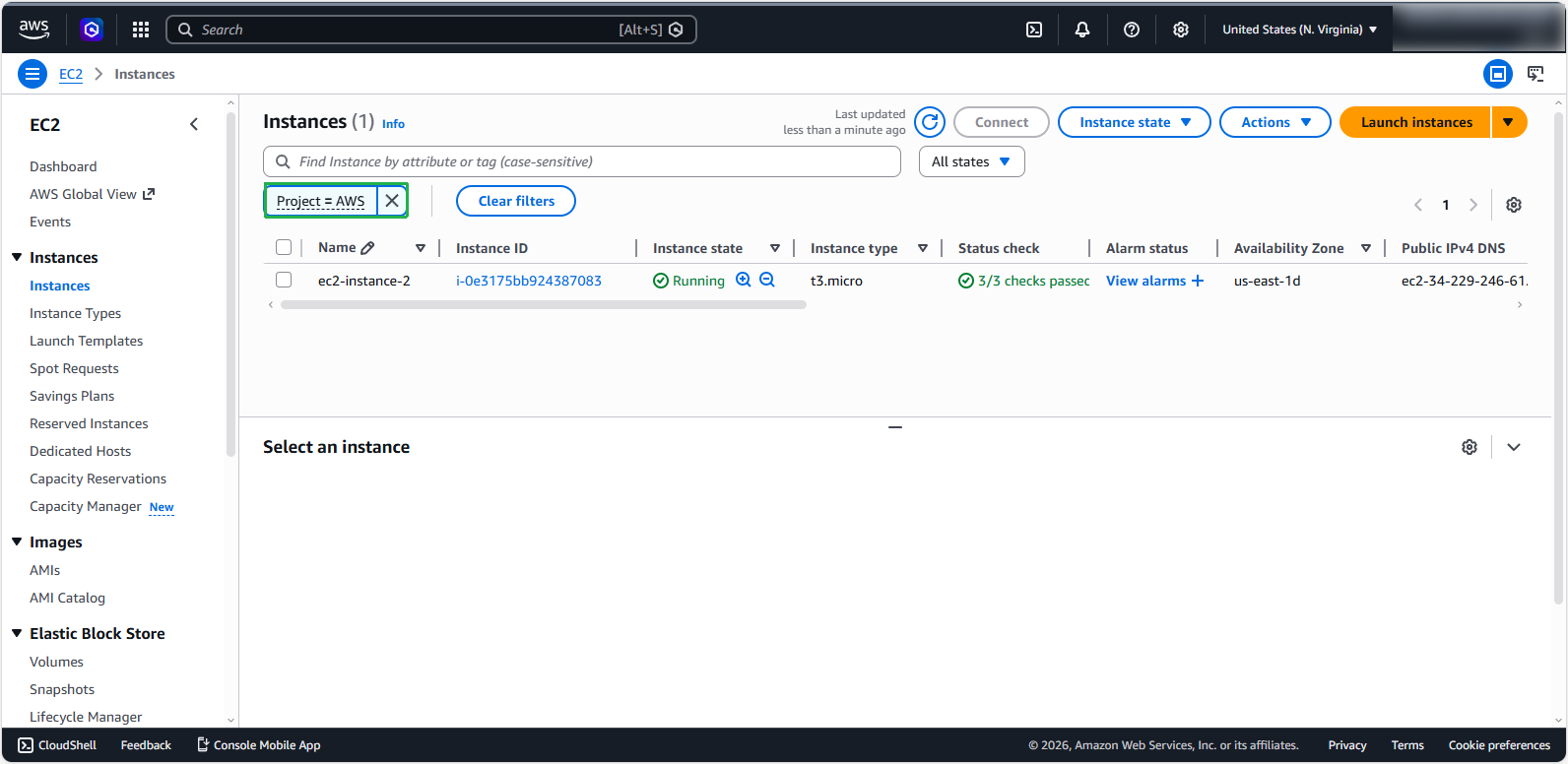
Ví dụ: Để tạo thẻ với Key=Project và Value=AWS cho một instance cụ thể:
aws ec2 create-tags --resources i-0e3175bb924387083 --tags Key=Project,Value=AWS
- Để thêm nhiều thẻ cùng lúc, hãy phân tách chúng bằng dấu cách:
aws ec2 create-tags --resources i-0e3175bb924387083 --tags Key=Env,Value=Test Key=Project,Value=AWS
Thêm thẻ khi tạo tài nguyên mới
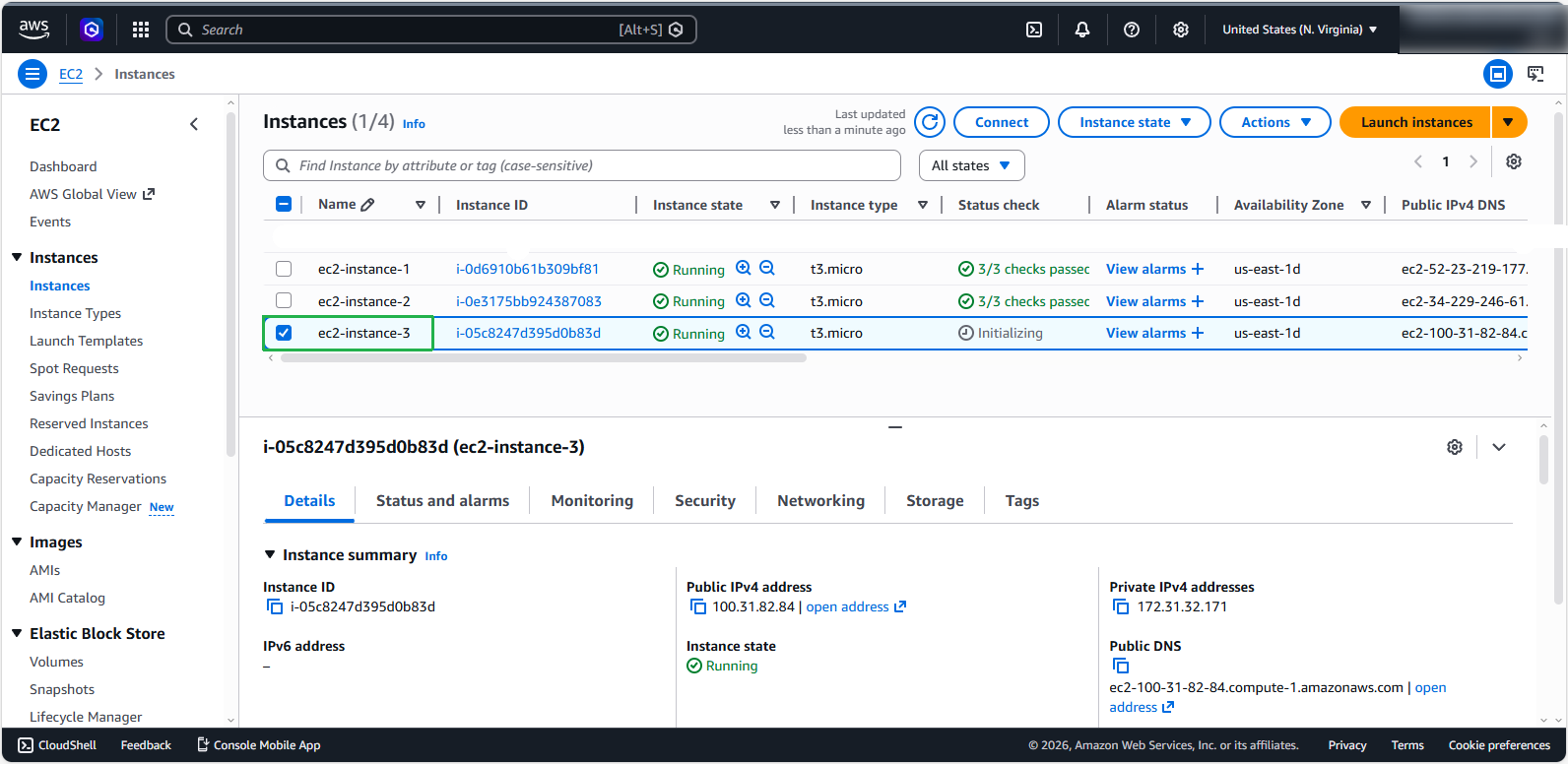
Gắn thẻ cho máy ảo mới:
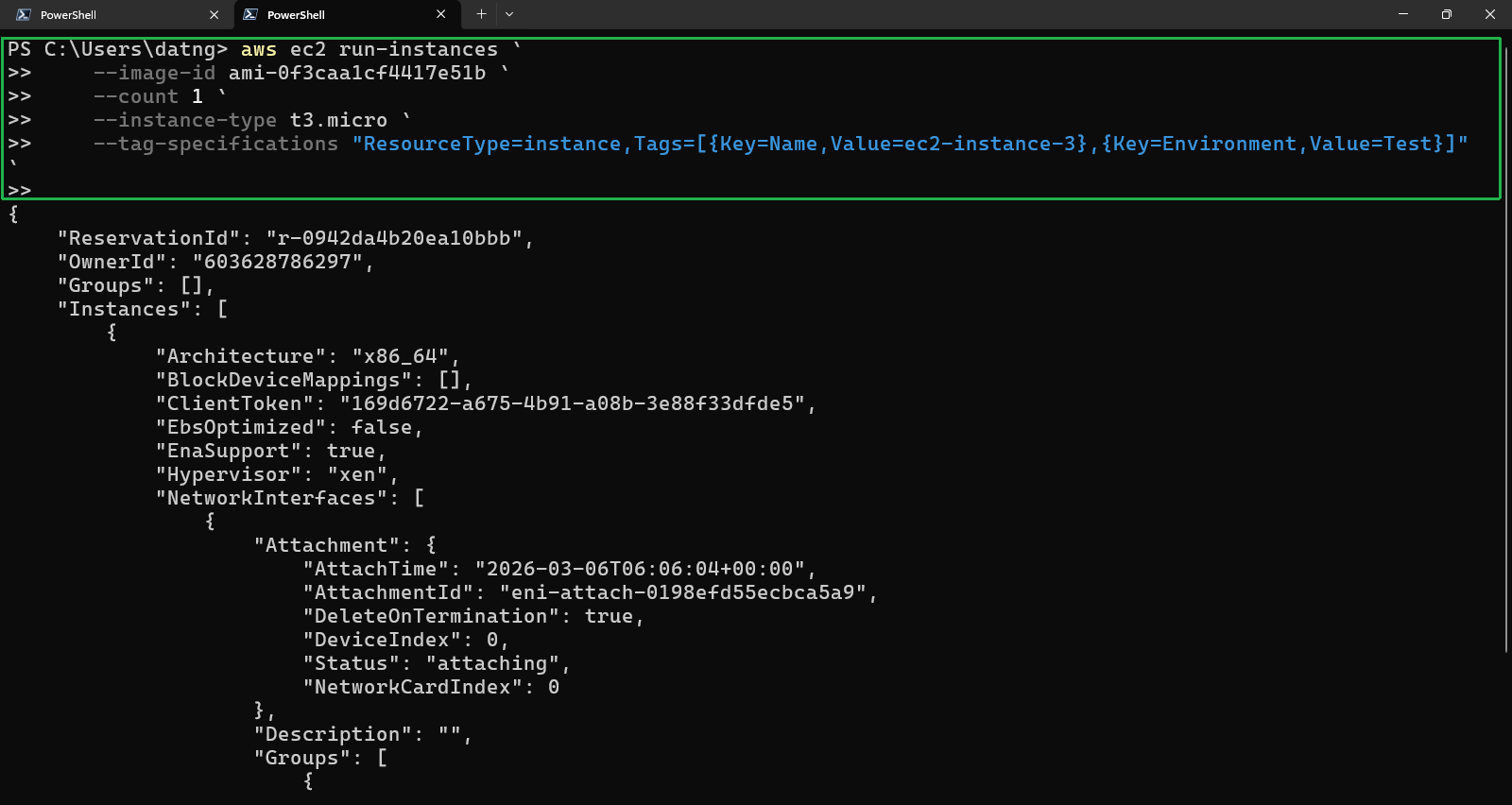
Sử dụng lệnh ec2 run-instances kết hợp với flag –tag-specifications để khai báo thẻ ngay khi khởi tạo:
aws ec2 run-instances `
    --image-id ami-0f3caa1cf4417e51b `
    --count 1 `
    --instance-type t3.micro `
    --tag-specifications "ResourceType=instance,Tags=[{Key=Name,Value=ec2-instance-3},{Key=Environment,Value=Test}]" `
Lưu ý: Bạn cần thay thế các tham số image-id, instance-type cho phù hợp với tài khoản và vùng của mình.
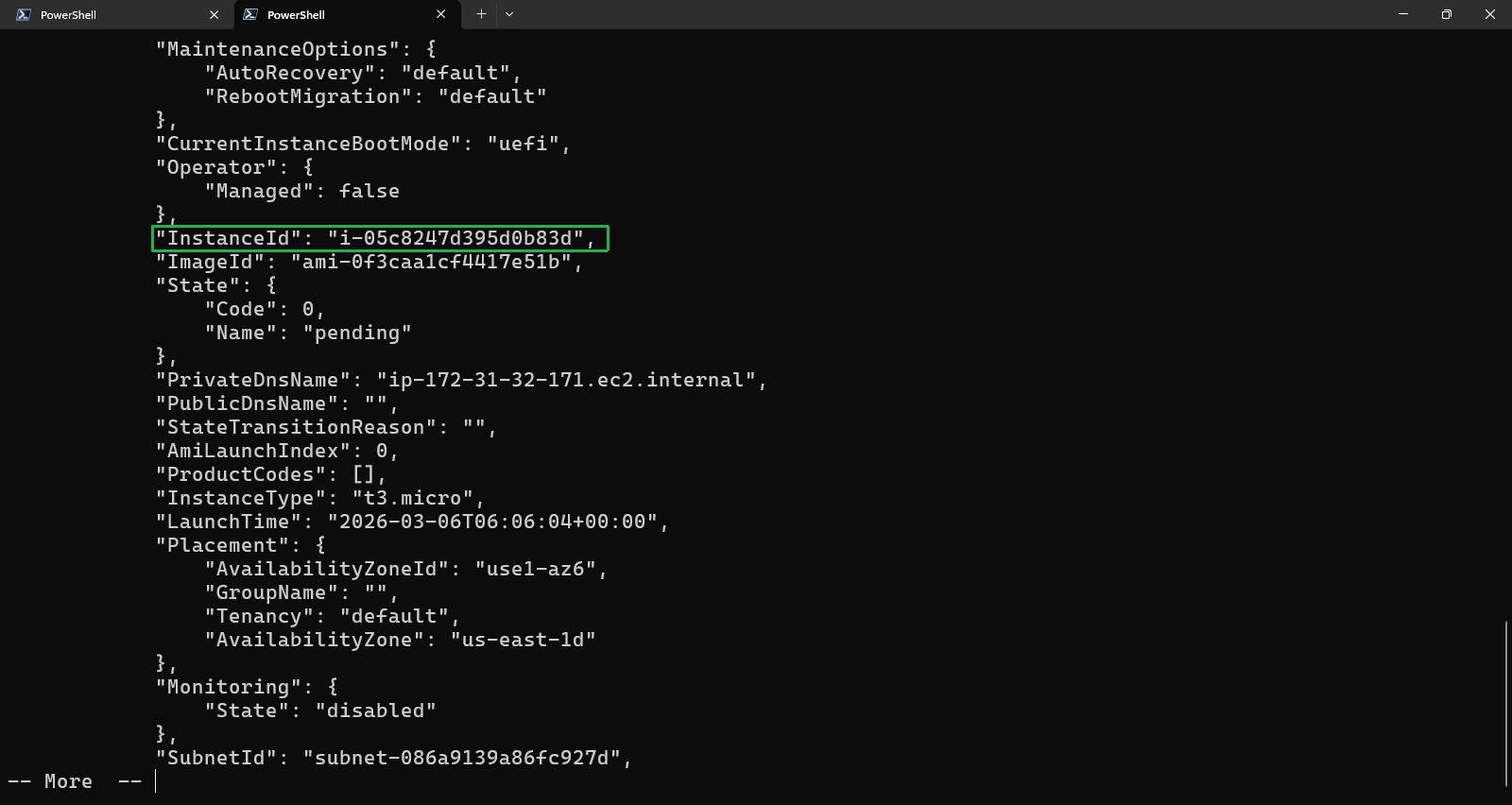
Hình ảnh bên dưới minh họa ví dụ về kết quả đầu ra:
Truy vấn tài nguyên đã gắn thẻ
Sử dụng lệnh ec2 describe-instances với cờ –filters để liệt kê các instance dựa trên thẻ đã gán:
aws ec2 describe-instances --filters Name=tag:<Key>,Values=<Value>
Ví dụ thực tế:
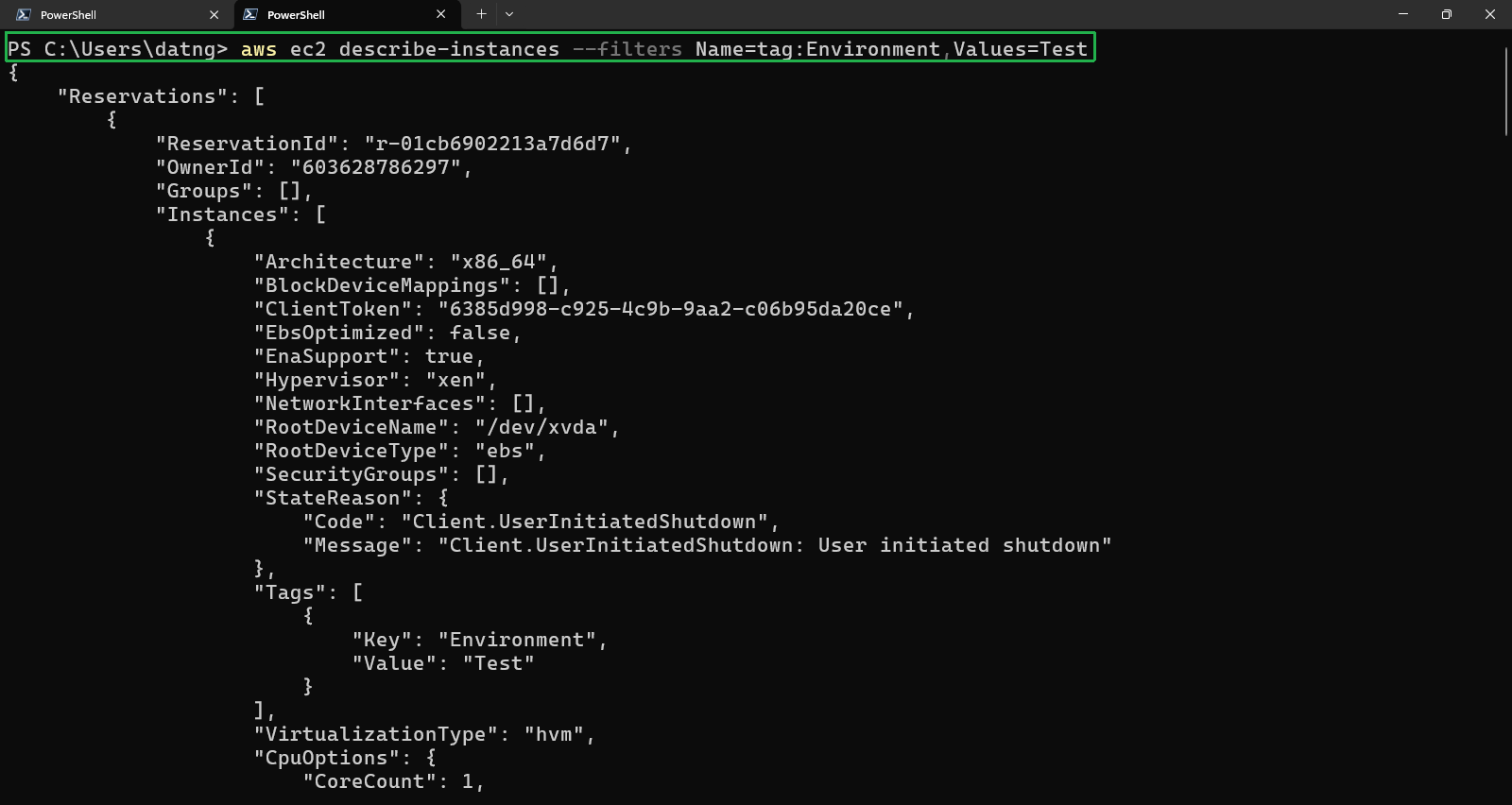
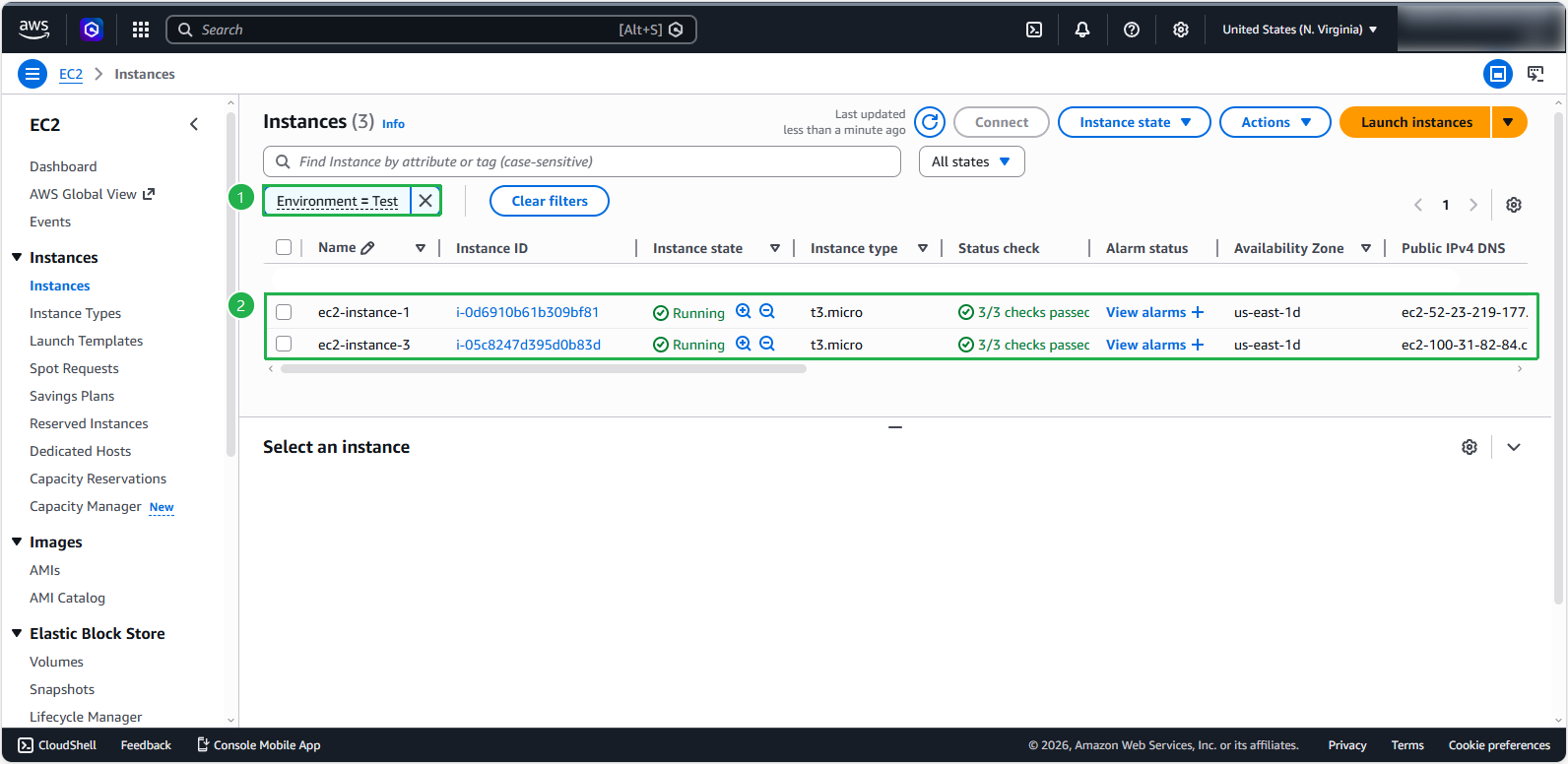
aws ec2 describe-instances --filters Name=tag:Environment,Values=Test
Hình ảnh bên dưới minh họa ví dụ về kết quả đầu ra: