Tạo EC2 Instance với thẻ
Tạo EC2 Instance với Tags
- Truy cập AWS Management Console, tại thanh tìm kiếm nhập
EC2.
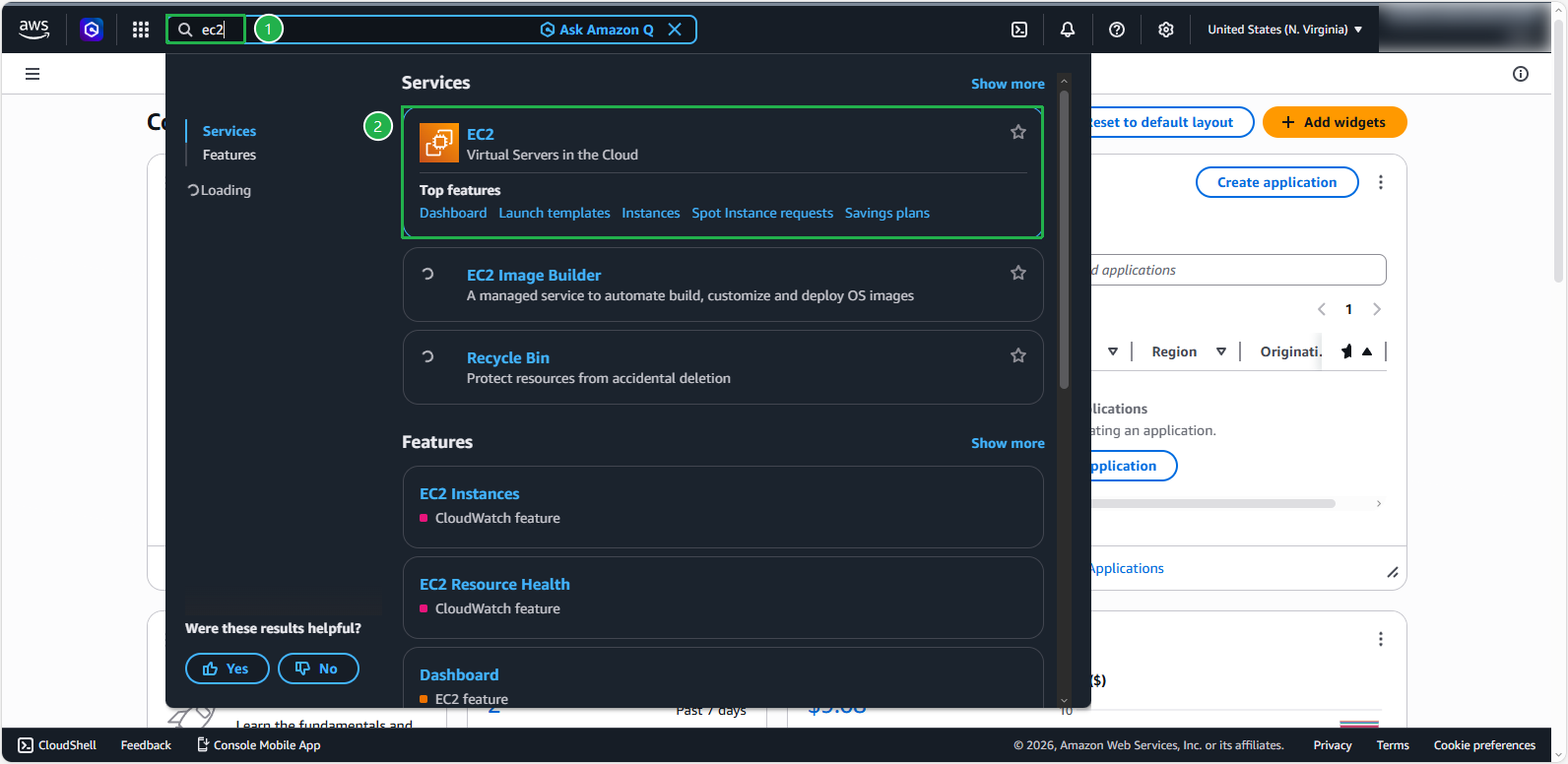
Lưu ý: Trong bài thực hành này, chúng ta sẽ sử dụng N. Virginia region (us-east-1). Nếu bạn muốn sử dụng Vùng khác, hãy đảm bảo chuyển đúng về Vùng đó khi tạo các tài nguyên liên quan đến workshop.
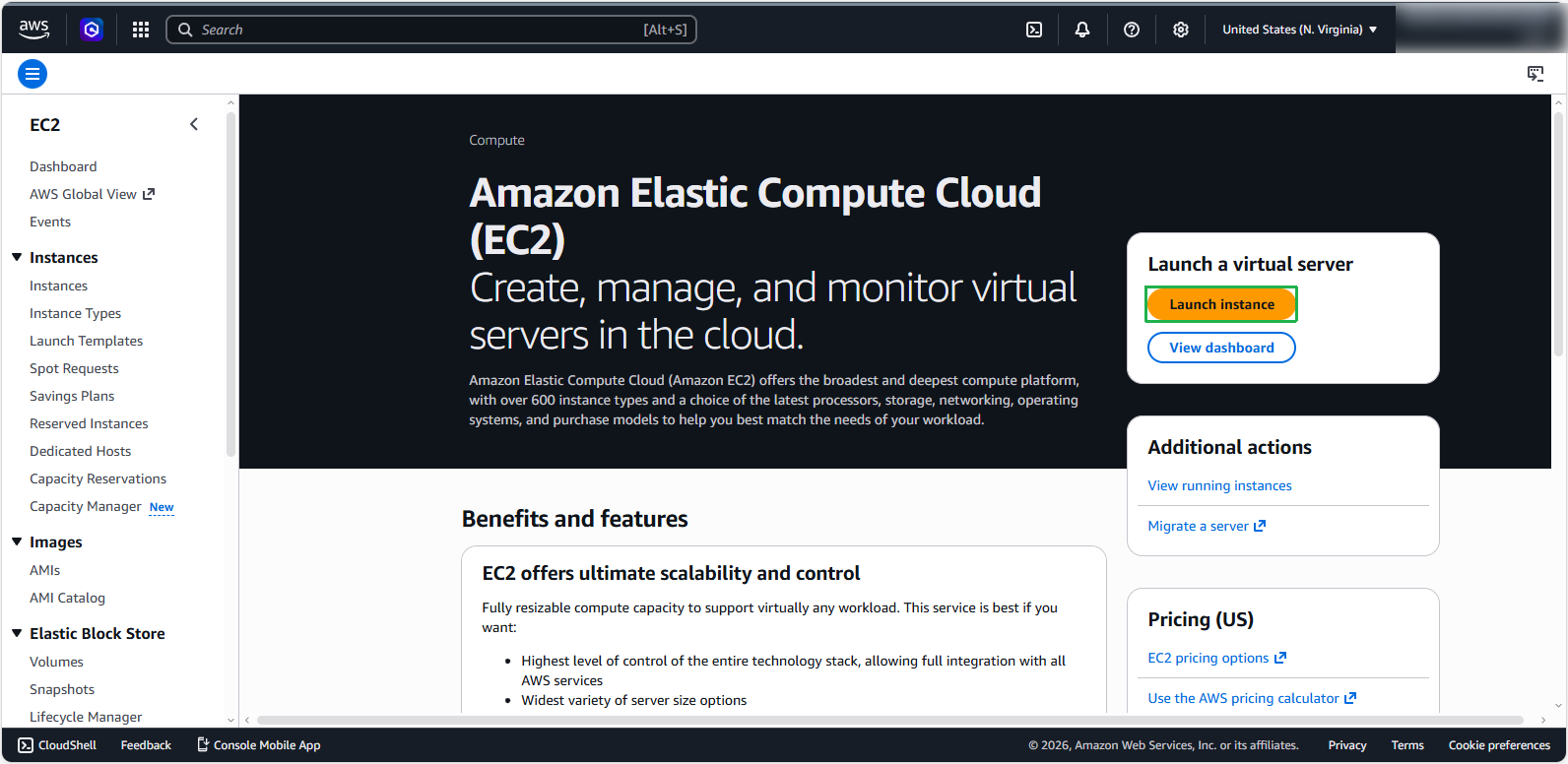
Tại giao diện EC2 console, nhấn chọn Launch instances.
Tại phần tên instance (Name), nhập
ec2-instance-1.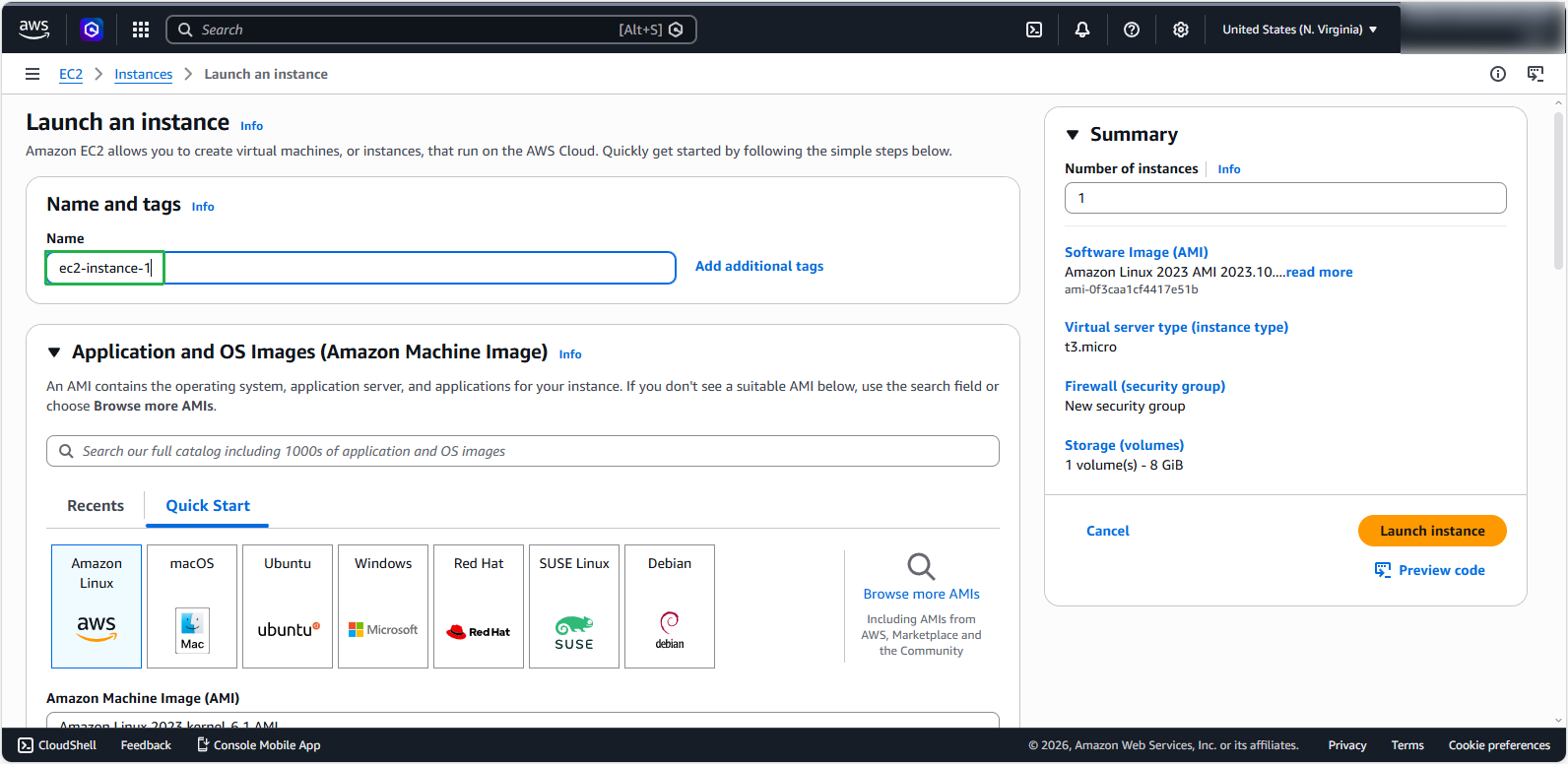
Nhấn Add additional tags để tiến hành thêm các thẻ.
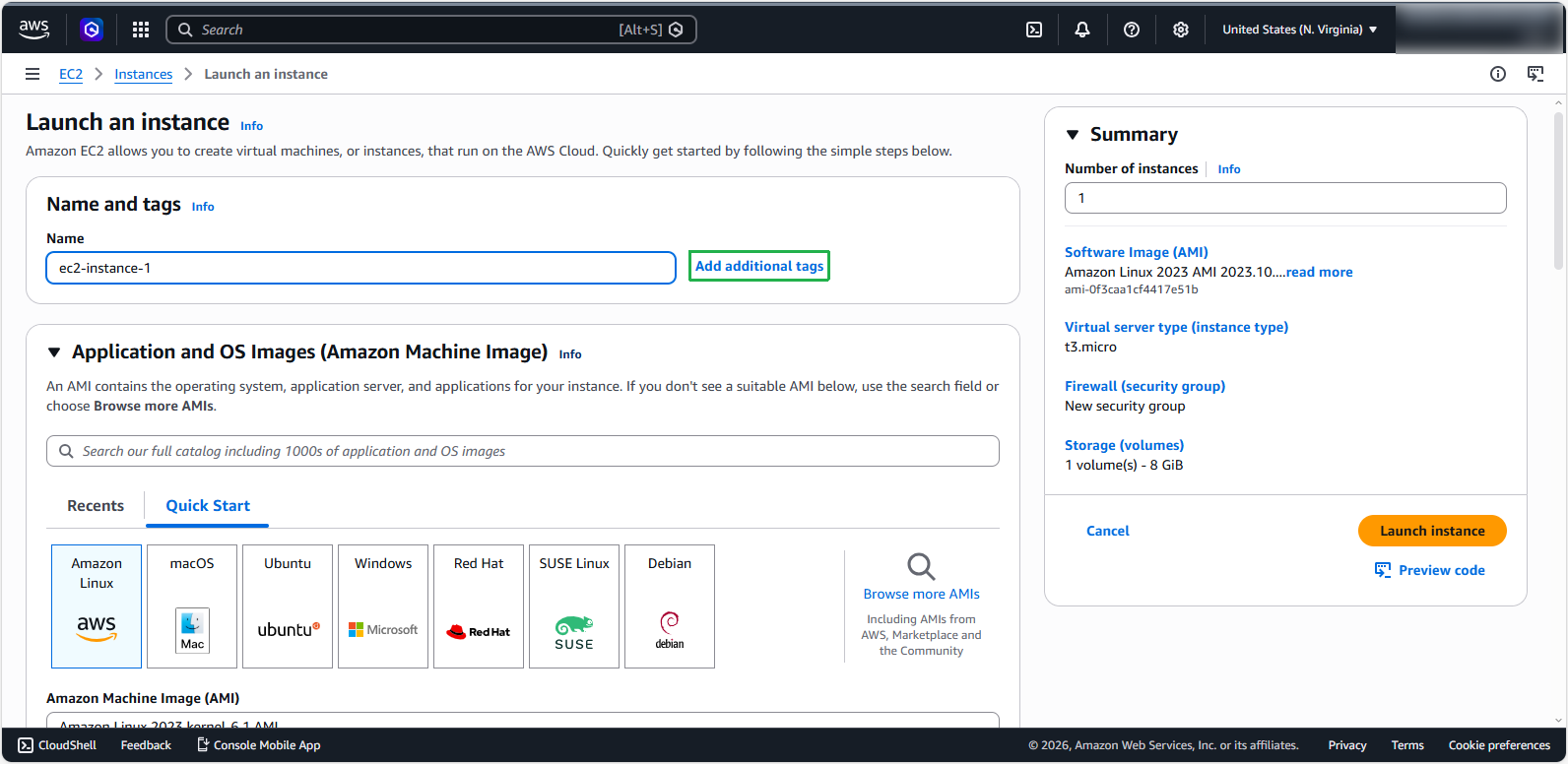
Nhập các cặp Key và Value theo bảng dưới đây:
| Key | Value | Resource Types |
|---|---|---|
| Owner | YourName | • Instances • Volumes • Network interfaces |
| Service | YourService | • Instances • Volumes |
| Environment | Test | • Instances • Volumes |
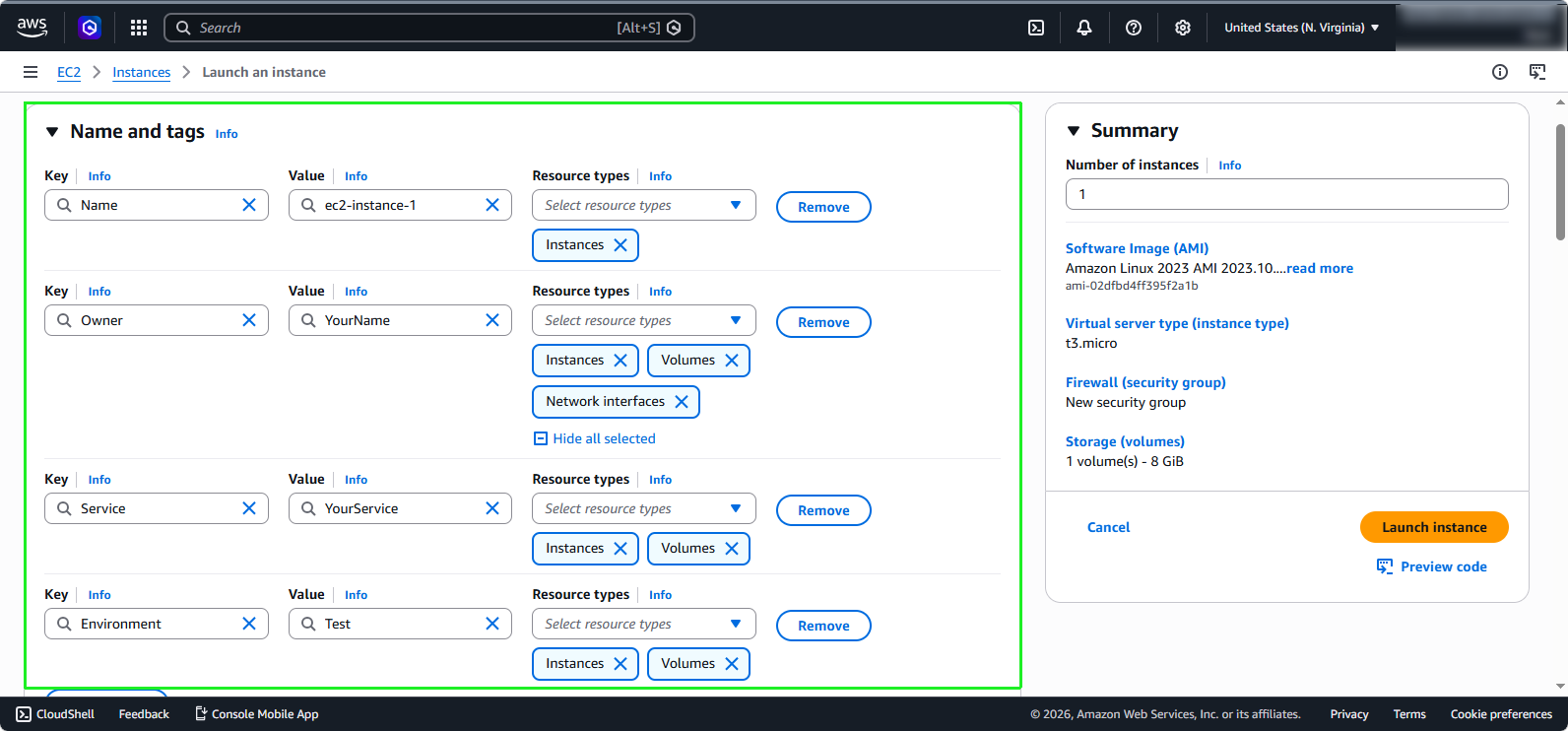
Mẹo: Bạn có thể tải xuống tài liệu hướng dẫn thực hành tốt nhất để triển khai chiến lược gắn thẻ tài nguyên AWS hiệu quả bên dưới.
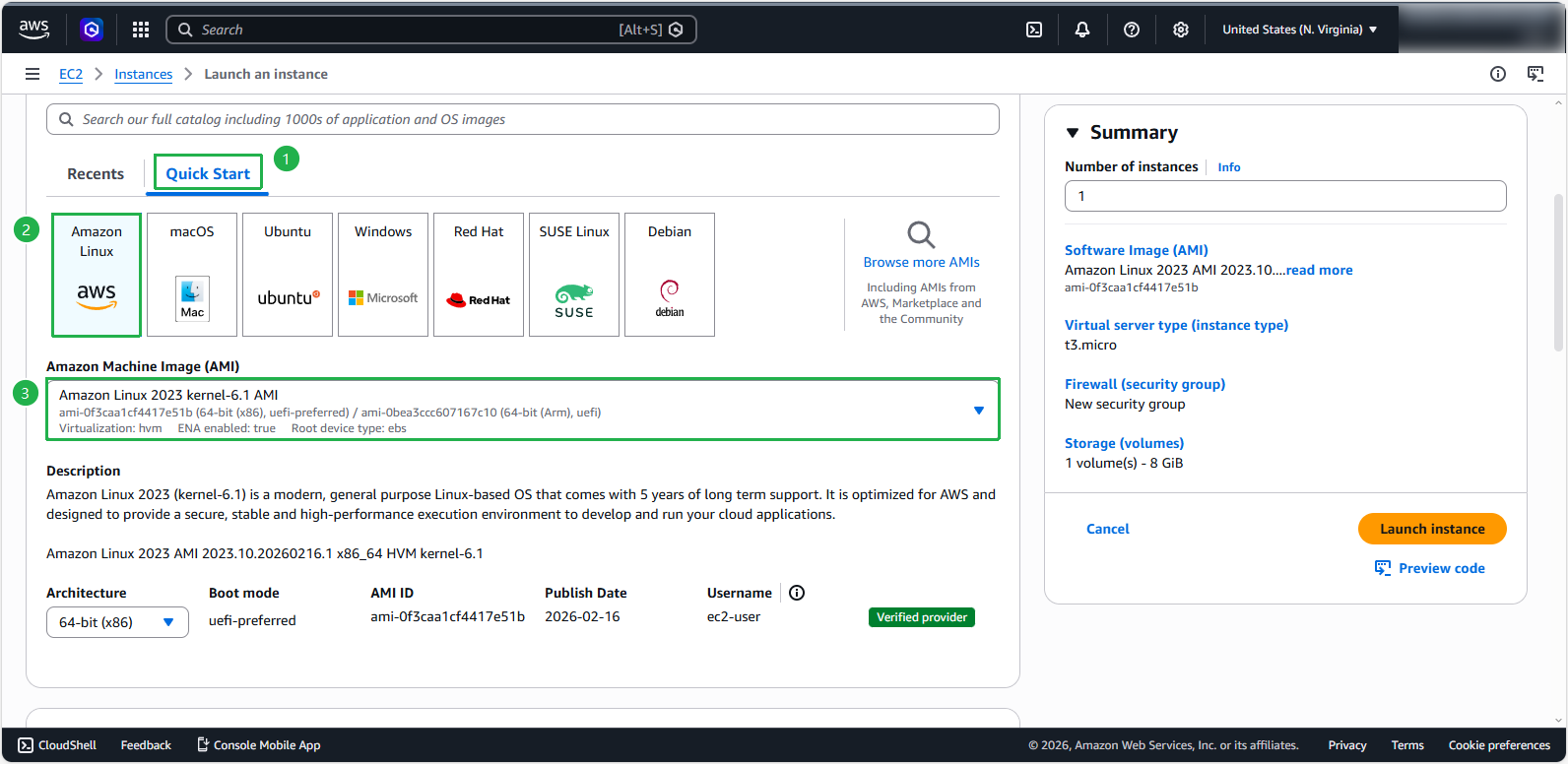
Đối với hệ điều hành (Operating system):
- Chọn Quick Start.
- Chọn Amazon Linux.
- Chọn Amazon Linux 2023 AMI.
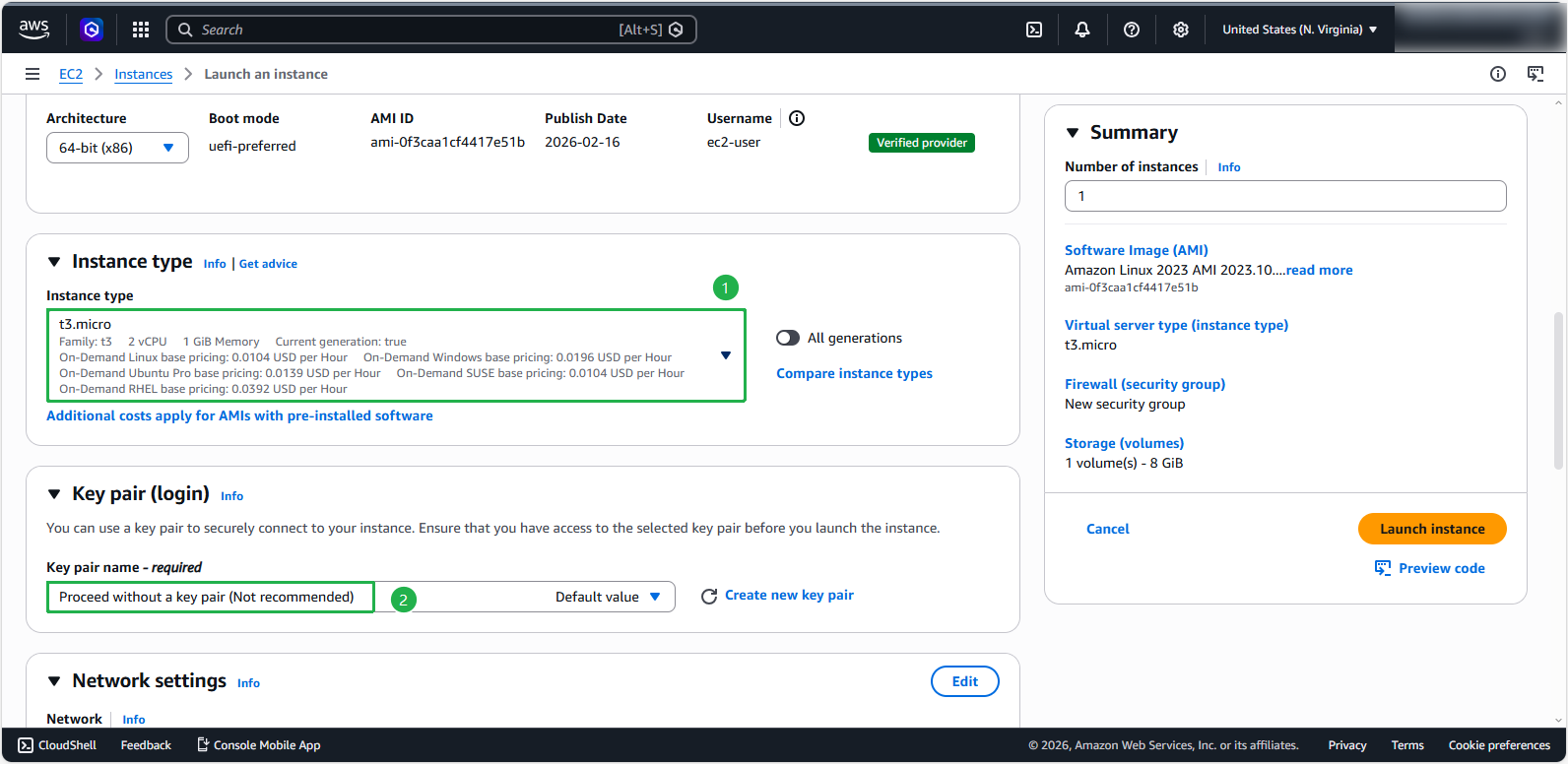
Đối với Compute resources:
- Chọn Instance type là t3.micro.
- Key pair: chọn Proceed without a key pair (Not recommended).
Chọn Edit để cấu hình Network settings:
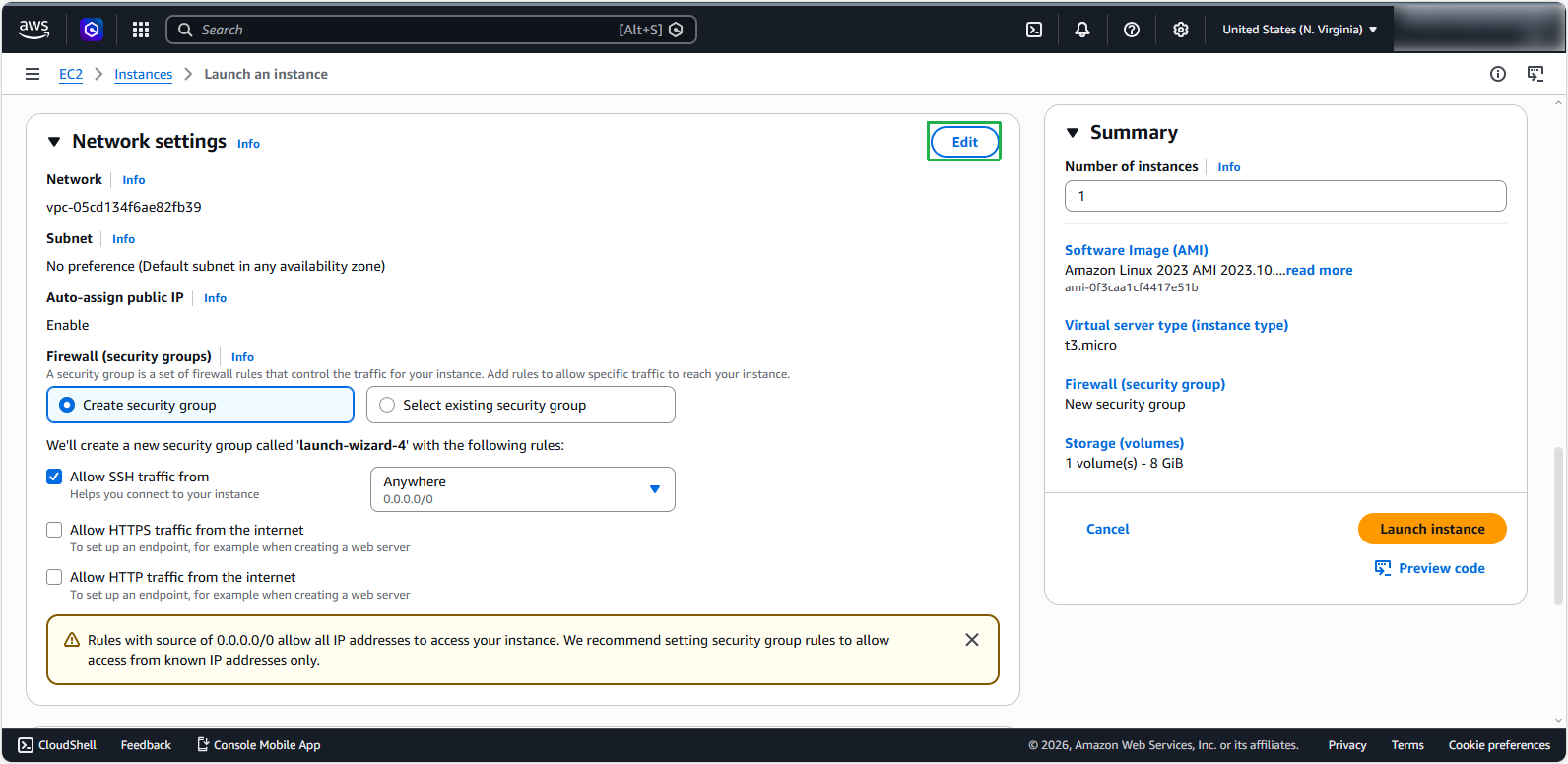
Thiết lập Disable cho mục Auto-assign public IP. Các cài đặt khác giữ nguyên mặc định.
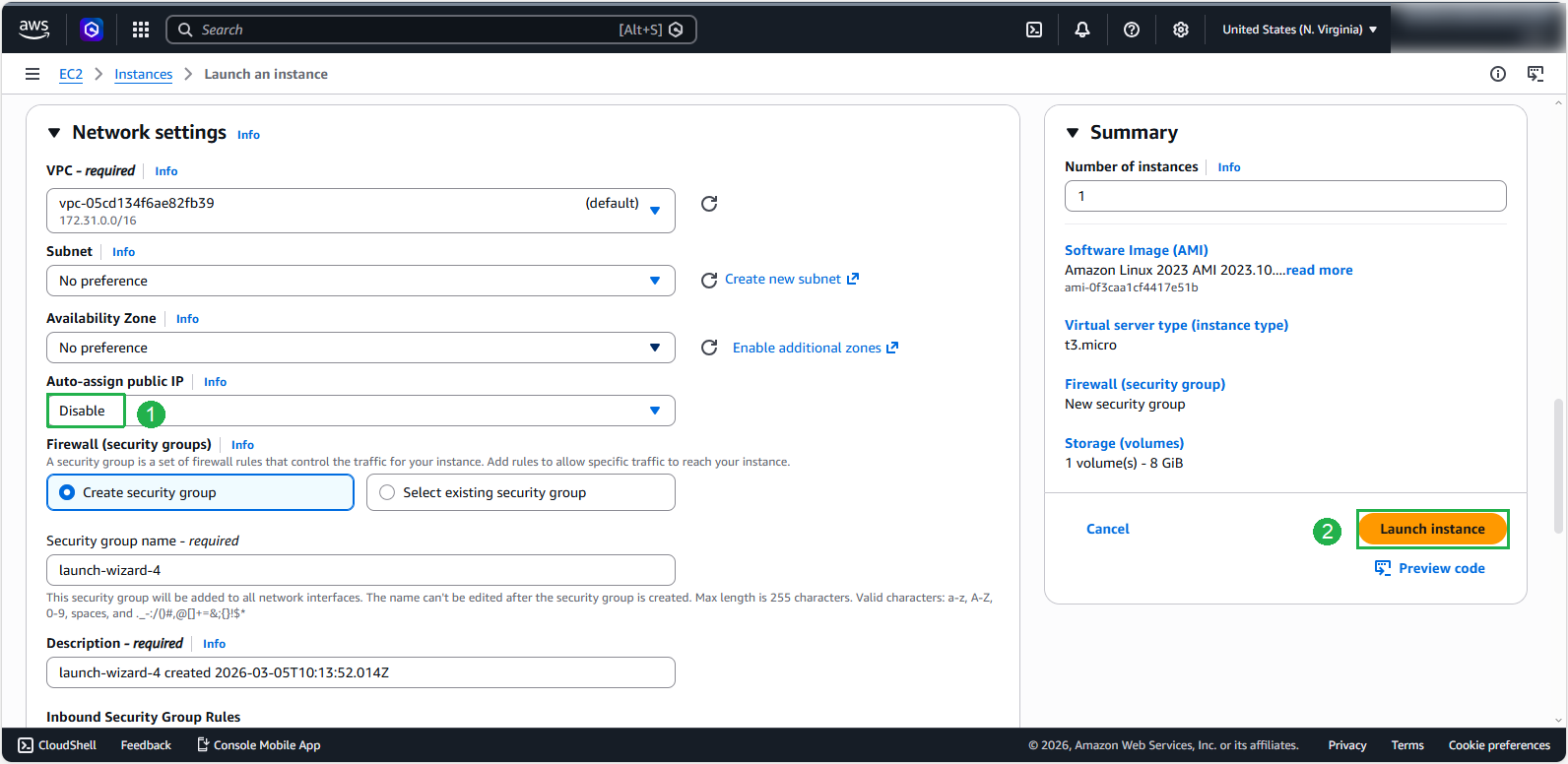
Lặp lại các bước từ 1 - 6 để tạo thêm một EC2 Instance tên là
ec2-instance-2với các Tags sau:
| Key | Value | Resource Types |
|---|---|---|
| Owner | YourName | • Instances • Volumes • Network interfaces |
| Service | YourService | • Instances • Volumes |
| Environment | UAT | • Instances • Volumes |
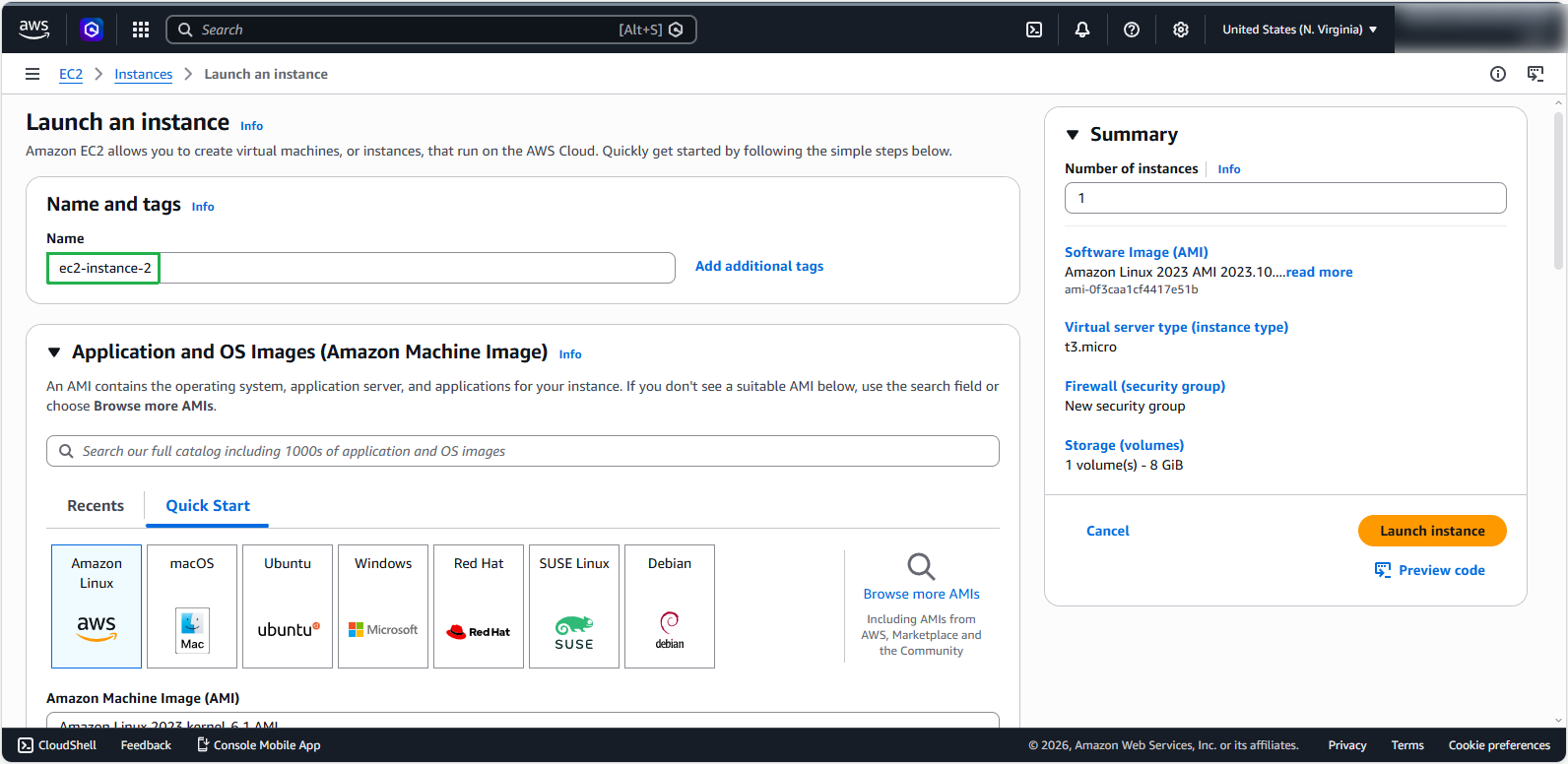
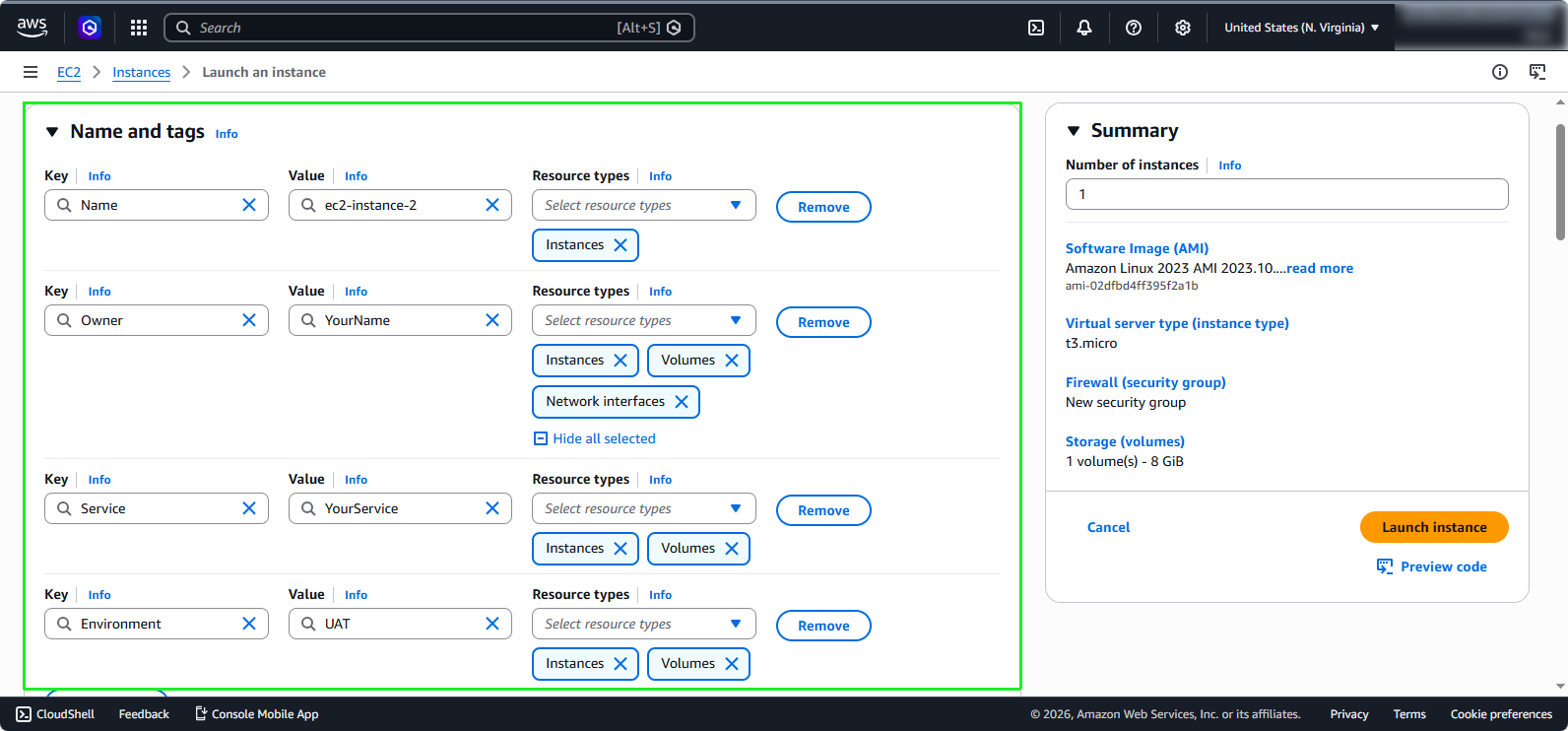
Nhấn Launch instance để tiến hành khởi tạo EC2 instance của bạn.
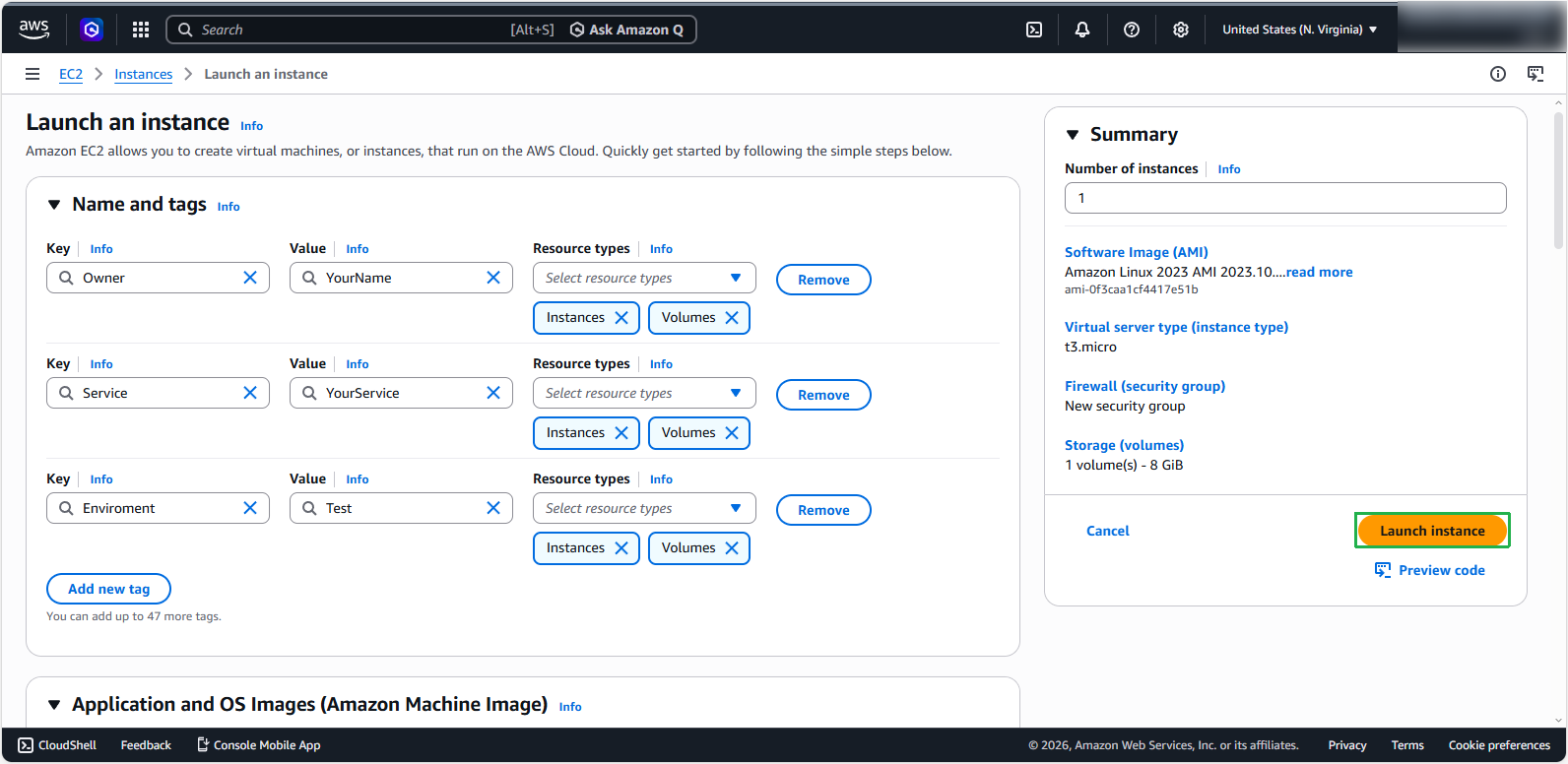
Xác nhận ec2-instance-1 và ec2-instance-2 đã được tạo thành công.
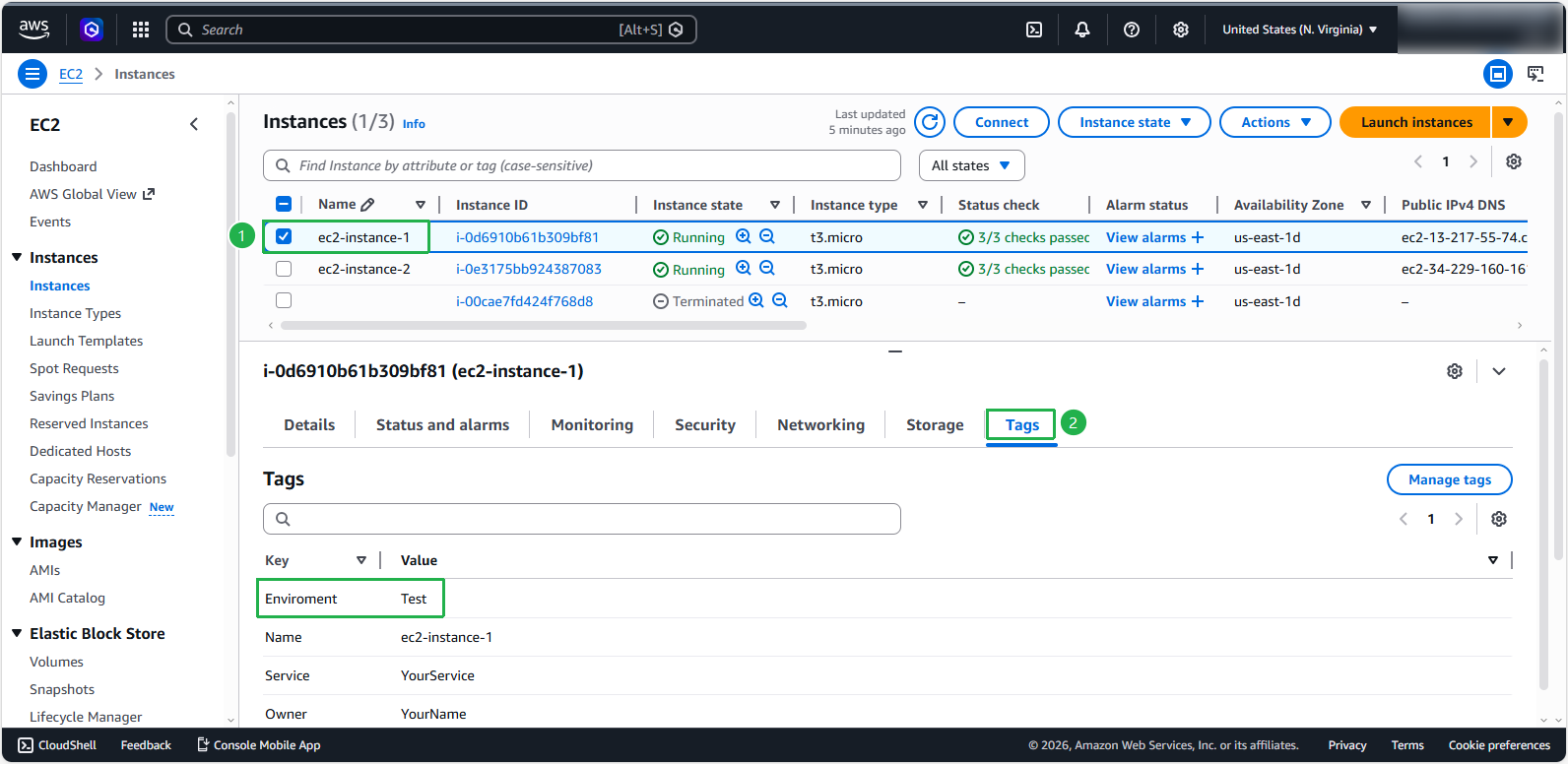
Nhấn vào các instance vừa tạo:
- Chọn tab Tags để kiểm tra các thẻ đã tạo.
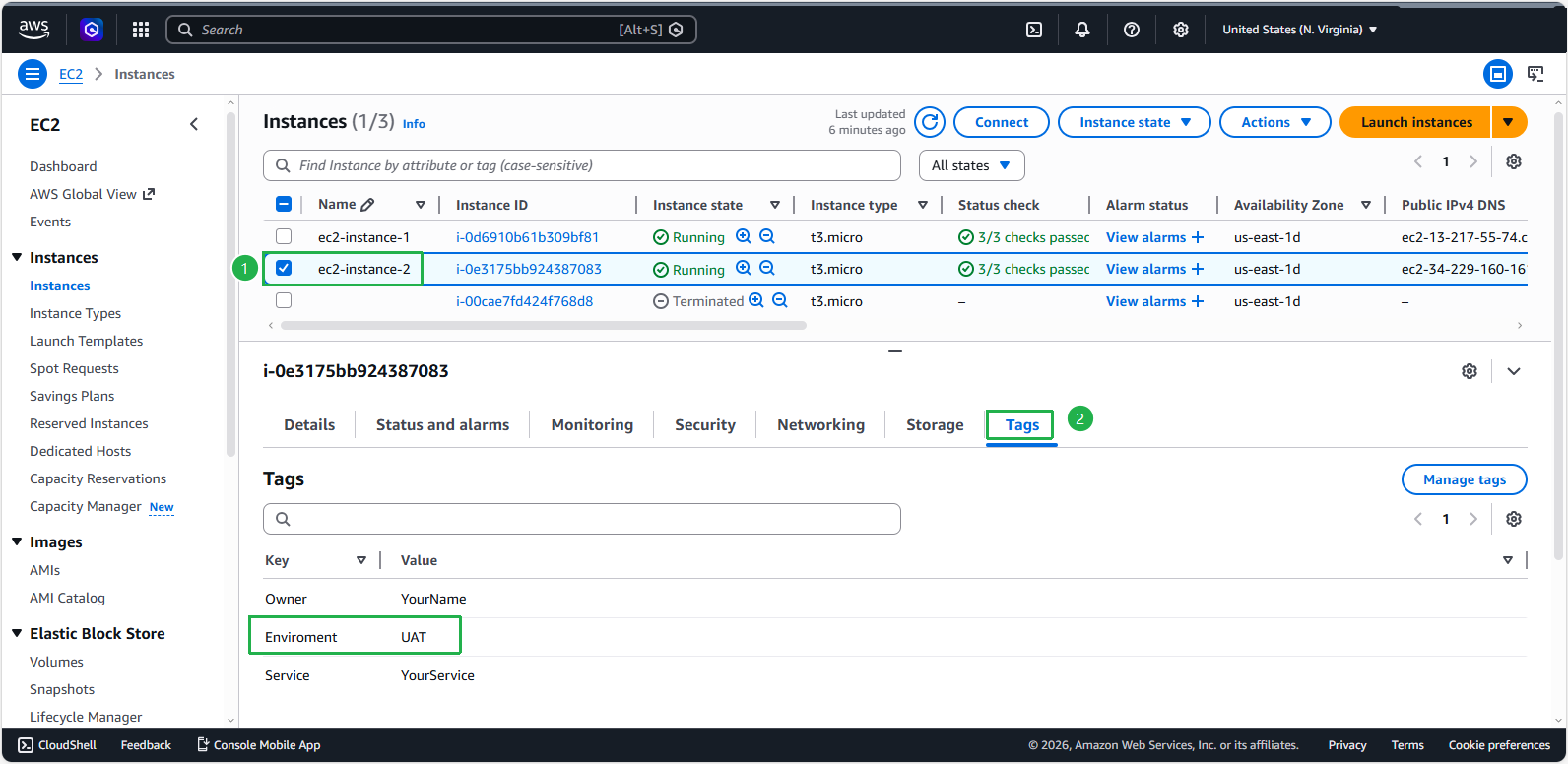
- Chọn tab Tags để kiểm tra các thẻ đã tạo.
Tiếp theo, chúng ta sẽ tiến hành chỉnh sửa các thẻ này.