Sử dụng tag bằng CLI
Tổng quan
Trong bước này, bạn sẽ tập làm quen với các thao tác với tag trên AWS CLI.
Để làm được bước này, bạn cần cài đặt AWS CLI trên máy của bạn. Nếu bạn chưa cài đặt AWS CLI, bạn có thể tham khảo phần 1 và 2 của workshop 000011 - Sử dụng AWS CLI trên Windows/Ubuntu
Nội dung:
- Tổng quan
- Thêm tag cho tài nguyên hiện có
- Thêm tag cho tài nguyên mới
- Mô tả các tài nguyên được gắn tag
Thêm tag cho tài nguyên hiện có
- Sử dụng CLI
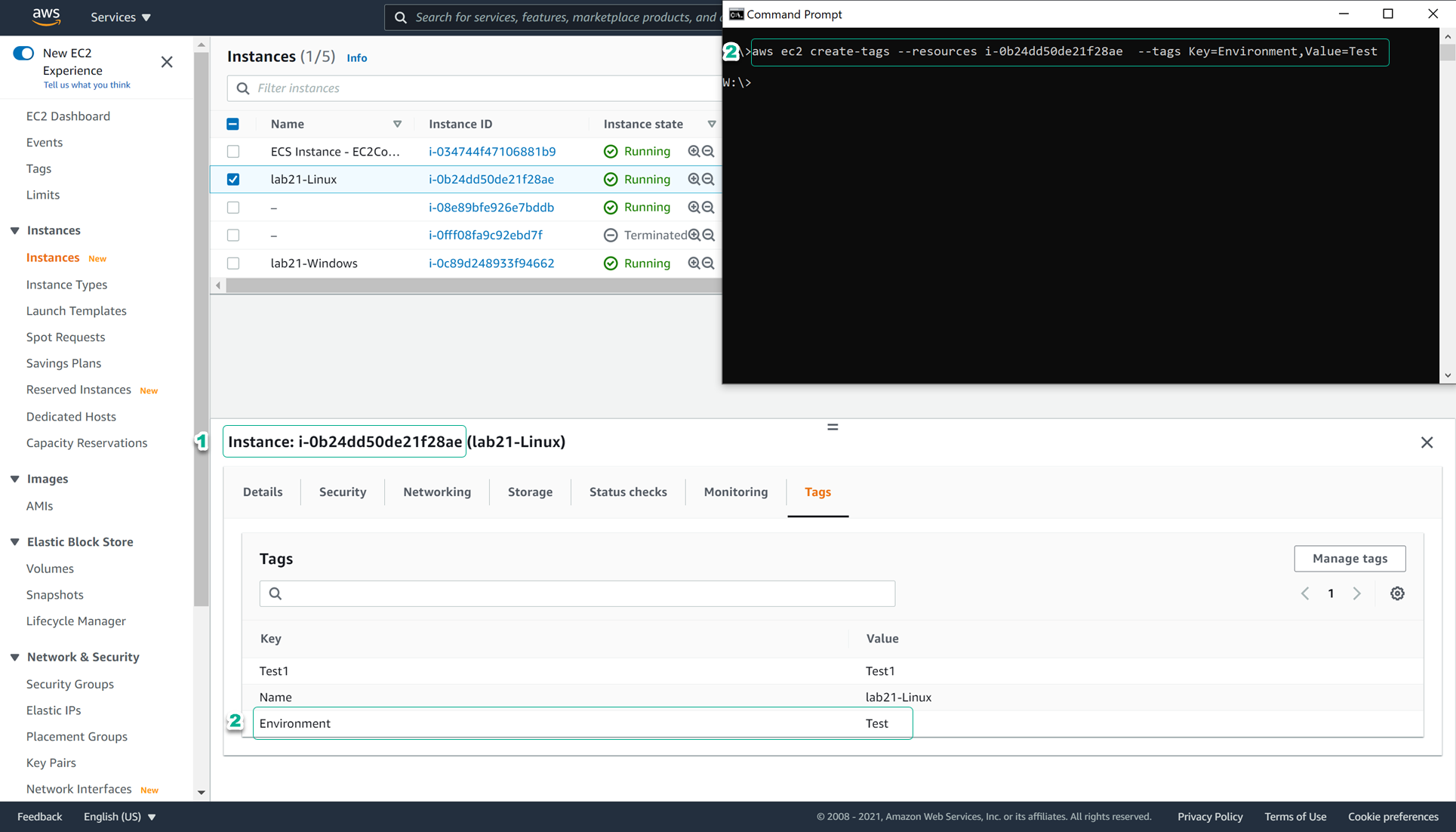
create-tagsvới tham số--resourcesvà--tagsaws ec2 create-tags --resources <ResourceID> --tags Key=<Key>,Value=<Value> - Ví dụ: bạn muốn tạo tag là “Key=Environment,Value=Test” cho tài nguyên là một EC2 instance. Vậy, tham số của bạn sẽ là:
aws ec2 create-tags --resources i-01234example56789 --tags Key=Environment,Value=Test
Thêm tag cho tài nguyên mới
Thêm tag cho máy ảo mới
- Sử dụng CLI
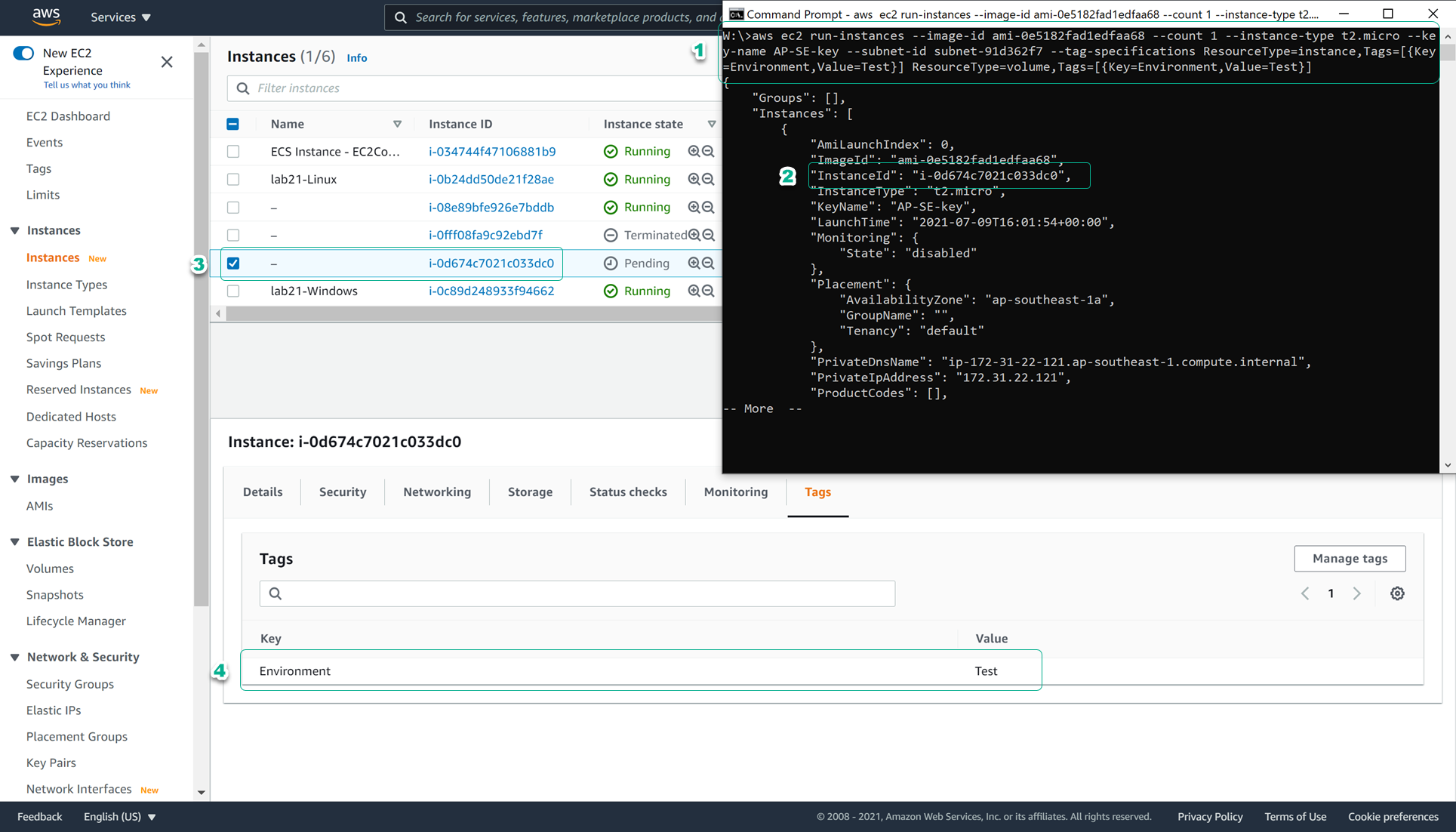
run-instancesđể tạo máy ảo mới và dùng tham số--tag-spectificationsđể khai báo thông tin tag như sau:aws ec2 run-instances\ --image-id <image-id> \ --count 1 \ --instance-type t2.micro \ --key-name <YourKeyPair> \ --subnet-id <YouSubnetID> \ --tag-specifications ResourceType=instance,Tags=[{Key=Environment,Value=Test}] ResourceType=volume,Tags=[{Key=Environment,Value=Test}] #Volume được tạo cùng instace cũng sẽ có tag "Key=Environment,Value=Test" - Lưu ý: Bạn sẽ phải thay thế những tham số phù hợp với tài khoản của bạn. Hình dưới đây là một ví dụ:
Thêm tag cho ổ đĩa mới
- Sử dụng CLI
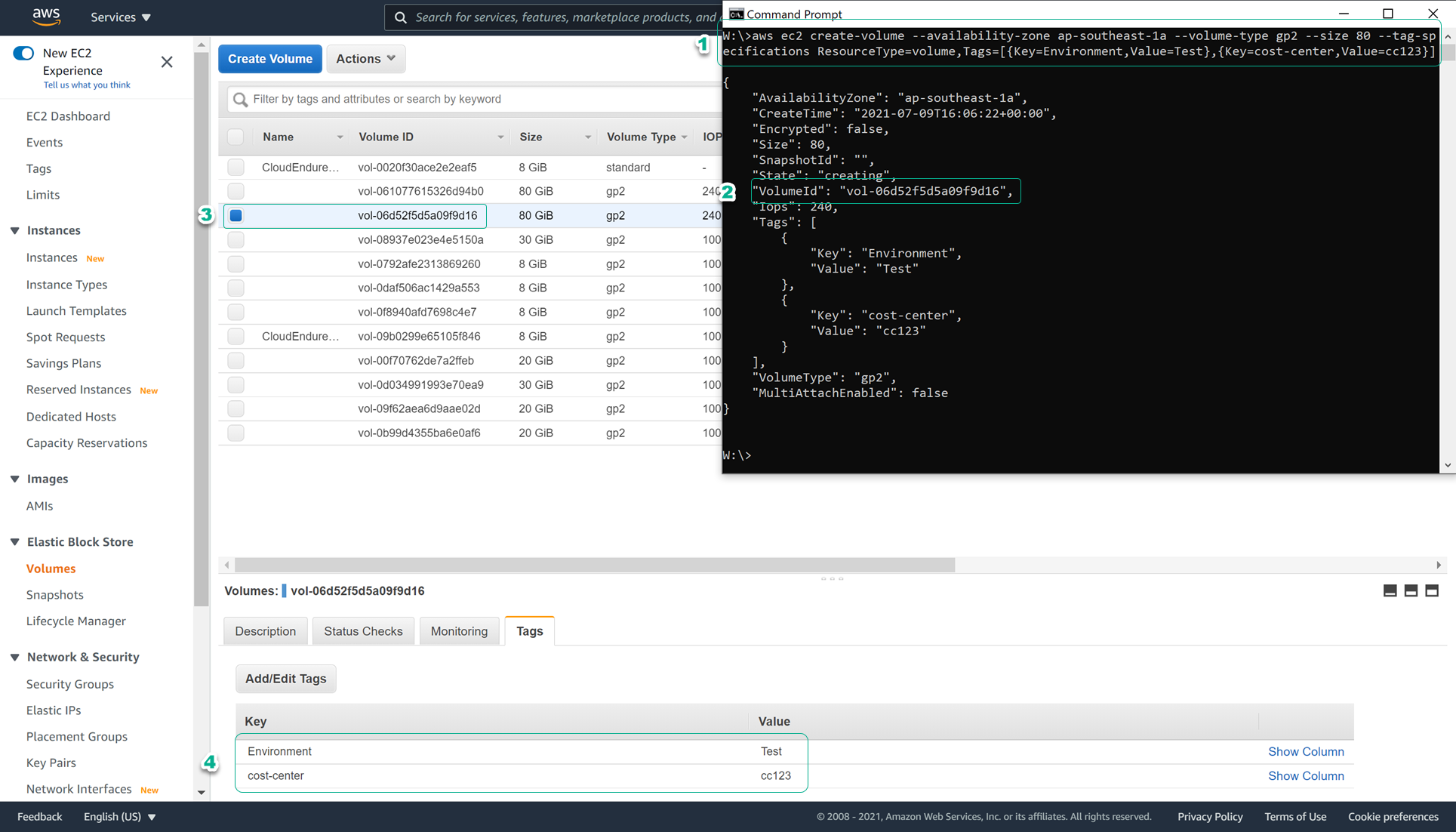
create-volumeđể tạo volume mới và dùng tham số--tag-specificationsđể khai báo thông tin tag như sau:aws ec2 create-volume \ --availability-zone ap-southeast-1a \ --volume-type gp2 \ --size 80 \ --tag-specifications ResourceType=volume,Tags=[{Key=Environment,Value=Test},{Key=cost-center,Value=cc123}] #Volume được tạo sẽ được gán 2 tag là "Key=Environment,Value=Test" và "Key=cost-center,Value=cc123" - Lưu ý: Bạn sẽ phải thay thế những tham số phù hợp với tài khoản của bạn. Hình dưới đây là một ví dụ:
Mô tả các tài nguyên được gắn tag
- Sử dụng CLI
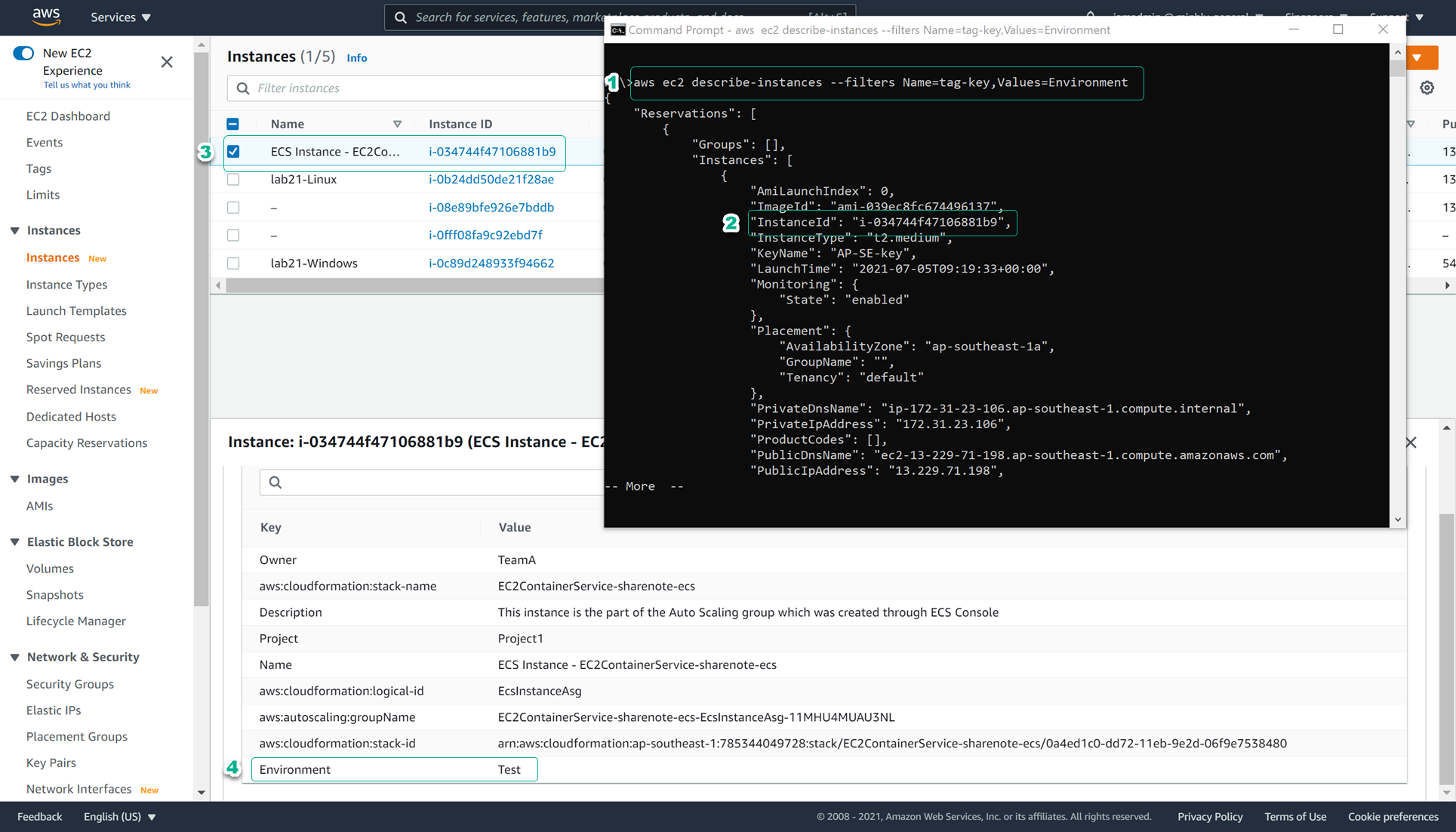
derscibe-instancesvới tham số--filters:aws ec2 describe-instances --filters Name=tag-key,Values=<SampleTagKey> - Hình dưới dây là một ví dụ: